
Publisher Express は、WebTools Express に統合されているジョブ サブミッタです。
 メモ
メモ
Publisher Express を使用してプリント ジョブを送信する場合、ジョブの最大サイズは 2 GB となります。
|
手順 |
処置 |
注意事項 |
|---|---|---|
|
1 |
[ジョブ] - タブを開きます。 |
このタブには次の項目が表示されます。
|
|
2 |
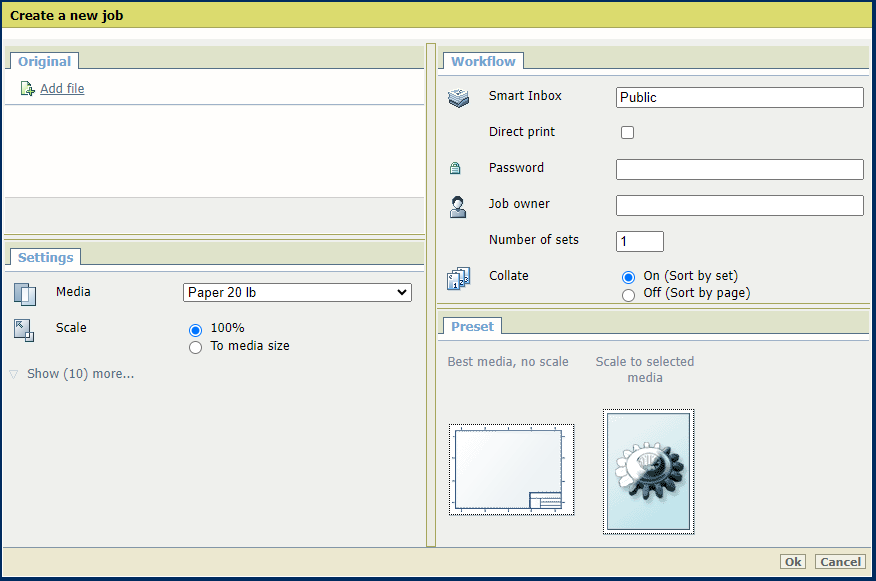
Publisher Express セクションで [新しいジョブの作成] をクリックします。 |
新しいウィンドウが開きます。 |
|
3 |
[ファイルの追加] をクリックし 参照... ボタンを使って印刷したいファイルを選択します。 この操作を繰り返し、必要な数のファイルをジョブに追加します。 |
次のデータ フォーマットの文書のみをプリントできます。他のフォーマットを使用する場合、ファイルはプリンタに送信できません。
|
|
4 |
[事前設定] を選択し、必要に応じて [設定] を変更します。 |
Publisher Express で変更したジョブ設定は、常に WebTools Expressで定義されたデフォルト設定を上書きします。 |
|
5 |
[ワークフロー] セクションに、プリント先のスマート インボックスの名前を入力します。 |
新しい Smart Inbox の名前を入力すると、簡単に新しい Smart Inbox を作ることができます。 |
|
6 |
設定によっては、以下のことができます:
|
[ダイレクトプリント]と[パスワードプリント]は互いに排他的です。 |
|
7 |
Smart Inbox にプリント ジョブを送信するには、[OK] をクリックします。 |