
Publisher Express è un Job Submitter integrato in WebTools Express.
 NOTA
NOTA
Quando si usa Publisher Express per inoltrare un lavoro di stampa, le dimensioni massime del lavoro sono pari a 2 GigaByte.
|
Passaggio |
Operazione |
Note |
|---|---|---|
|
1 |
Aprire la scheda [Lavori]. |
Questa scheda visualizza quanto segue.
|
|
2 |
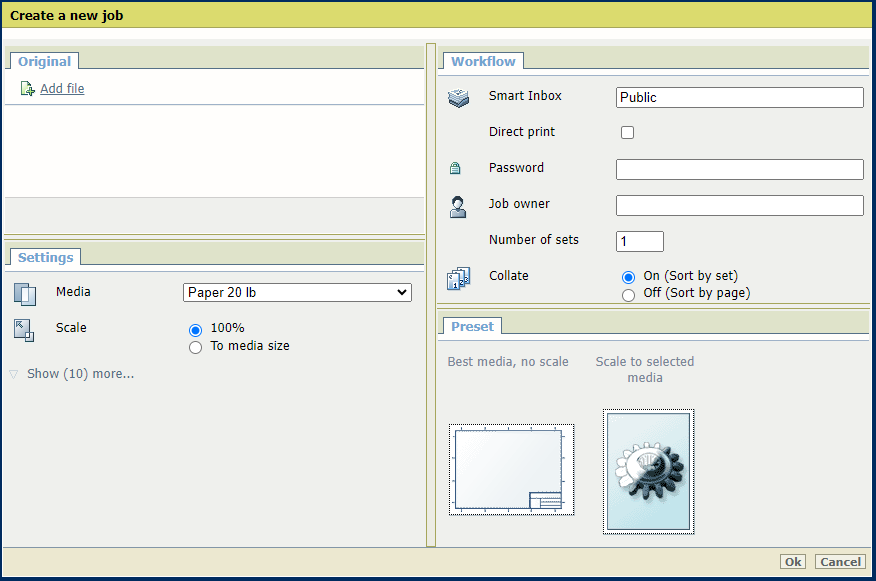
Fare clic sul pulsante [Crea nuovo lavoro] nella sezione Publisher Express. |
Si apre una nuova finestra. |
|
3 |
Fare clic su [Aggiungi file] e utilizzare il pulsante Sfoglia... per selezionare il file da stampare. Ripetere questa azione per aggiungere altri file al lavoro. |
È possibile stampare solo qualsiasi documento nei seguenti formati dati. Quando si usano altri formati, il file non può essere inviato alla stampante.
|
|
4 |
Selezionare [Predefiniti] e cambiare [Impostazioni] se necessario. |
Le impostazioni modificabili in Publisher Express hanno sempre la precedenza sulle impostazioni predefinite specificate in WebTools Express. |
|
5 |
Nella sezione [Workflow] inserire il nome della Smart Inbox dalla quale far partire la stampa. |
Per creare facilmente una nuova Smart Inbox è sufficiente digitare un nuovo nome di Smart Inbox. |
|
6 |
A seconda della configurazione, è possibile:
|
Le opzioni [Stampa diretta] e [Stampa protetta da password] si escludono a vicenda. |
|
7 |
Fare clic su [OK] per inviare il lavoro di stampa alla Smart Inbox. |