
Publisher Express est un outil de soumission de travaux intégré dans WebTools Express.
 REMARQUE
Lorsque vous utilisez Publisher Express pour soumettre un travail d'impression, la taille maximum du travail est de 2 Go.
|
Étape |
Action |
Remarques |
|---|---|---|
|
1 |
Ouvrez l'onglet [Travaux]. |
Cet onglet affiche les informations suivantes.
|
|
2 |
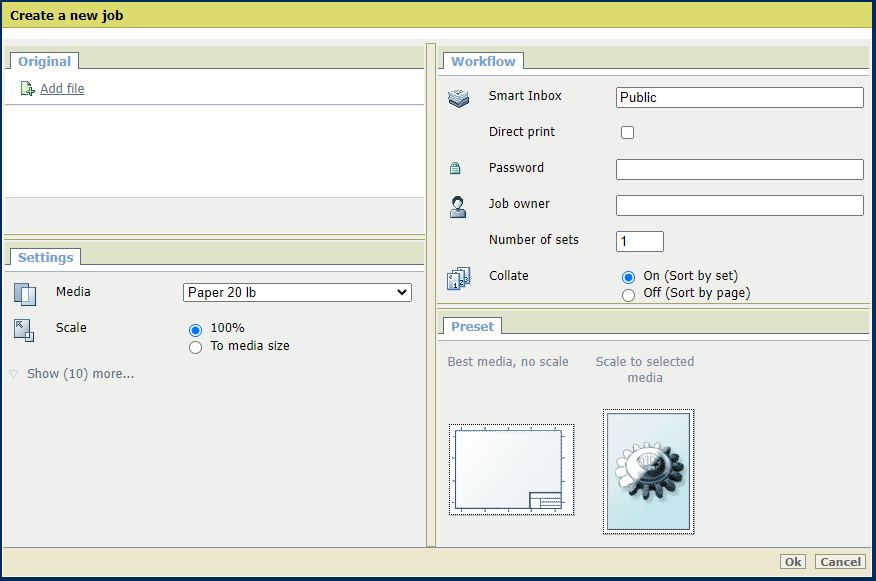
Cliquez sur [Créer un travail] dans la section Publisher Express. |
Une nouvelle fenêtre s'ouvre. |
|
3 |
Cliquez sur [Ajouter fichier], puis sur le bouton Parcourir... pour sélectionner le fichier à imprimer. Recommencez cette opération pour ajouter d'autres fichiers au travail. |
Vous pouvez uniquement imprimer des documents aux formats de données suivants. Si vous utilisez d'autres formats, le fichier ne pourra pas être envoyé à l'imprimante.
|
|
4 |
Sélectionnez le [Préréglage] et modifiez les [Paramètres] au besoin. |
Les paramètres de travail modifiés dans Publisher Express prévalent toujours sur les paramètres par défaut définis dans WebTools Express. |
|
5 |
Dans la section [Cycle de traitement], spécifiez le nom de la Smart Inbox vers laquelle vous souhaitez imprimer. |
Vous pouvez facilement créer une Smart Inbox en spécifiant un nouveau nom de Smart Inbox. |
|
6 |
Selon votre configuration, vous pouvez :
|
Les options [Impression directe] et [Impression protégée par mot de passe] s'excluent mutuellement. |
|
7 |
Cliquez sur [OK] pour envoyer le travail d'impression à la Smart Inbox. |