
Publisher Express on WebTools Express -sovellukseen integroitu töiden lähetystyökalu.
 HUOMAUTUS
Kun lähetät tulostustyön Publisher Express -sovelluksen avulla, työn maksimikoko on 2 gigatavua.
|
Vaihe |
Toimenpide |
Huomautuksia |
|---|---|---|
|
1 |
Avaa välilehti [Työt]. |
Välilehti sisältää seuraavat:
|
|
2 |
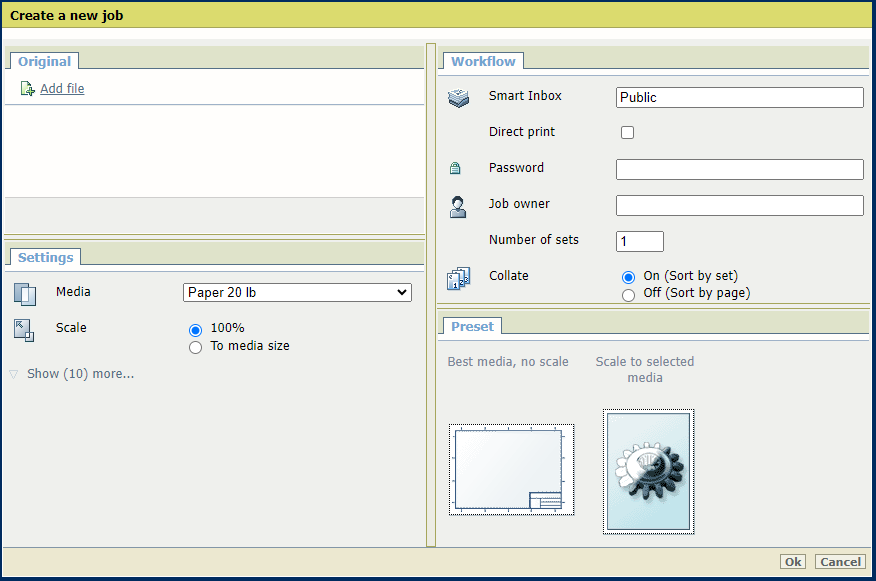
Napsauta [Luo uusi työ] Publisher Express -osassa. |
Näytölle avautuu erillinen ikkuna. |
|
3 |
Napsauta [Lisää tiedosto] ja käytä Browse... -painiketta valitaksesi tulostettavan tiedoston. Toista toimenpide, jos haluat lisätä työhön muita tiedostoja. |
Voit tulostaa vain seuraavaa muotoa olevia tiedostoja: Kun käytät muita tiedostomuotoja, tiedostoa ei voi lähettää tulostimeen.
|
|
4 |
Valitse [Valmiit] ja muuta tarvittaessa asetuksia ([Asetukset] ). |
Työn asetukset, jotka muutetaan Publisher Express -sovelluksessa, ohittavat aina WebTools Express -sovelluksessa määritetyt oletusasetukset. |
|
5 |
Kirjoita [Työnkulku] -osaan sen Smart Saapuneet -kansion nimi, johon haluat tulostaa. |
Voit luoda uuden Smart Inboxin helposti antamalla uuden Smart Inboxin nimen. |
|
6 |
Kokoonpanon mukaan voit:
|
[Suora tulostus] ja [Salasanasuojattu tulostus] ovat toisensa poissulkevia. |
|
7 |
Lähetä työ Smart Inboxiin napsauttamalla [Ok] -painiketta. |