
Publisher Express es una aplicación de envío de trabajos que está integrada en WebTools Express.
 NOTA
NOTA
El tamaño máximo de un trabajo de impresión que se envía con Publisher Express es 2 gigabytes.
|
Paso |
Acción |
Comentarios |
|---|---|---|
|
1 |
Abra la ficha [Trabajos] - . |
Esta ficha muestra lo siguiente:
|
|
2 |
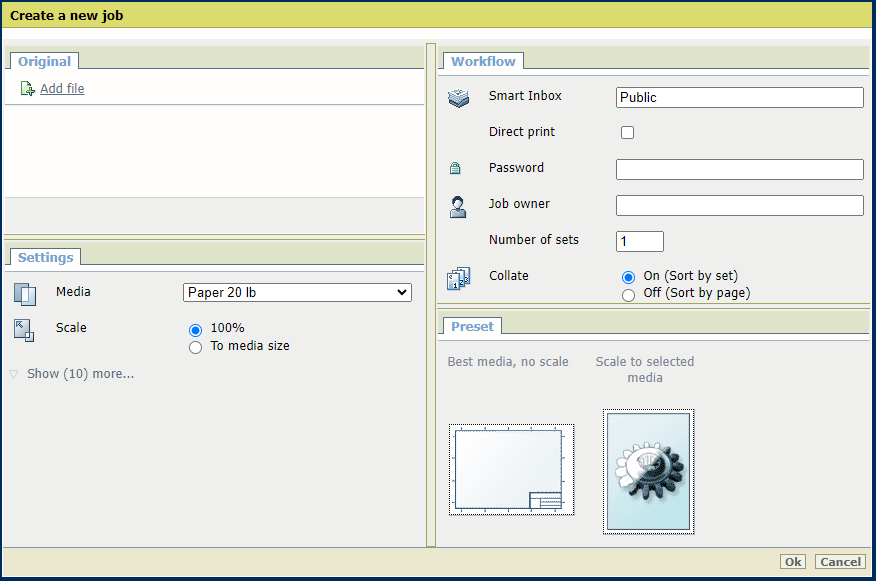
Haga clic en [Crear trabajo nuevo] dentro de la sección Publisher Express. |
Se abre otra ventana. |
|
3 |
Seleccione [Agregar archivo] y pulse el botón Examinar... para elegir el archivo que desea imprimir. Repita esta acción para incluir otros archivos en el trabajo. |
Solo puede imprimir documentos con los formatos de datos siguientes. No se pueden enviar a la impresora archivos con otros formatos.
|
|
4 |
Seleccione el [Preajuste] y cambie los [Ajustes] si es preciso. |
Los ajustes del trabajo que se cambian en Publisher Express siempre sustituyen a los ajustes predeterminados definidos en WebTools Express. |
|
5 |
En la sección [Flujo de trabajo], introduzca el nombre de la bandeja Smart Inbox donde quiere imprimir. |
Para crear una Smart Inbox nueva basta con introducir un nombre de Smart Inbox nuevo. |
|
6 |
Según la configuración, puede:
|
[Impresión directa] e [Impresión con contraseña] son excluyentes entre sí. |
|
7 |
Haga clic en [Aceptar] para enviar el trabajo de impresión a la Smart Inbox. |