
Publisher Express ist ein Tool zur Auftragsübermittlung, das in die WebTools Express eingebunden ist.
 HINWEIS
Wenn Sie einen Auftrag mit Publisher Express übermitteln, beträgt die maximale Auftragsgröße 2 Gigabyte.
|
Schritt |
Aktion |
Anmerkungen |
|---|---|---|
|
1 |
Öffnen Sie die Registerkarte [Aufträge]. |
Auf dieser Registerkarte wird Folgendes angezeigt:
|
|
2 |
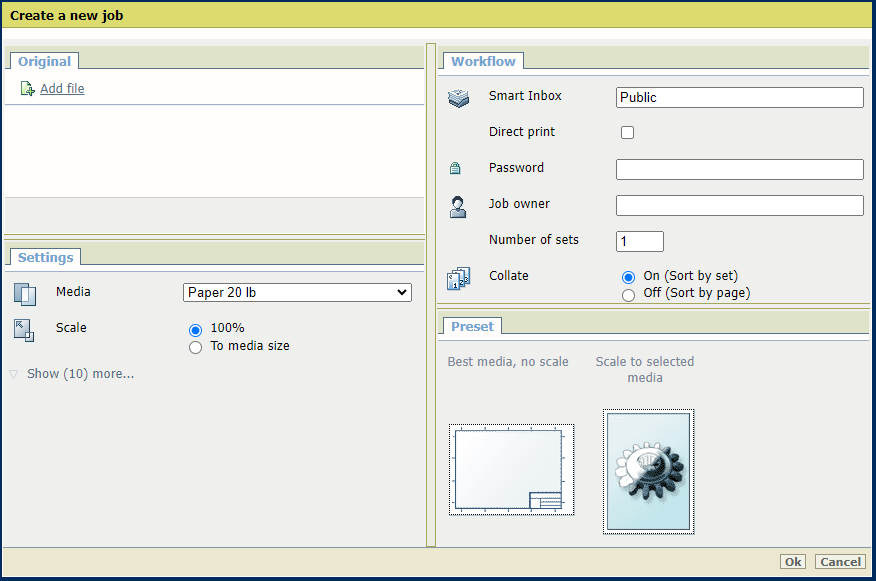
Klicken Sie im Bereich Publisher Express auf [Neuen Auftrag erstellen]. |
Ein neues Fenster öffnet sich. |
|
3 |
Klicken Sie auf [Datei hinzufügen] und dann auf die Schaltfläche Durchsuchen..., um die zu druckende Datei auszuwählen. Wiederholen Sie diesen Vorgang, wenn Sie weitere Dateien zum Auftrag hinzufügen möchten. |
Sie können Dokumente in den nachfolgend angegebenen Datenformaten drucken. Bei Verwendung anderer Formate kann die Datei nicht an den Drucker gesendet werden.
|
|
4 |
Klicken Sie auf [Voreinstellungen], und ändern Sie bei Bedarf die [Einstellungen]. |
Auftragseinstellungen, die Sie in Publisher Express ändern, setzen immer die in WebTools Express festgelegten Einstellungen außer Kraft. |
|
5 |
Geben Sie im Bereich [Arbeitsablauf] den Namen der Smart Inbox ein, in die gedruckt werden soll. |
Zum Erstellen einer neuen Smart Inbox brauchen Sie einfach nur einen bisher noch nicht für eine Smart Inbox verwendeten Namen einzugeben. |
|
6 |
Je nach Ihrer Konfiguration können Sie:
|
Die Optionen [Direktdruck] und [Passwort-geschützter Druck] schließen sich gegenseitig aus. |
|
7 |
Klicken Sie auf [OK], um den Druckauftrag an die Smart Inbox zu senden. |