
Publisher Express er en funktion til jobafsendelse, der er integreret i WebTools Express.
 BEMÆRK
Brug Publisher Express til at sende et udskriftsjob (maks. jobstørrelse er 2 GB.
|
Trin |
Handling |
Bemærkninger |
|---|---|---|
|
1 |
Åbn fanen [Job]. |
Under denne fane vises følgende.
|
|
2 |
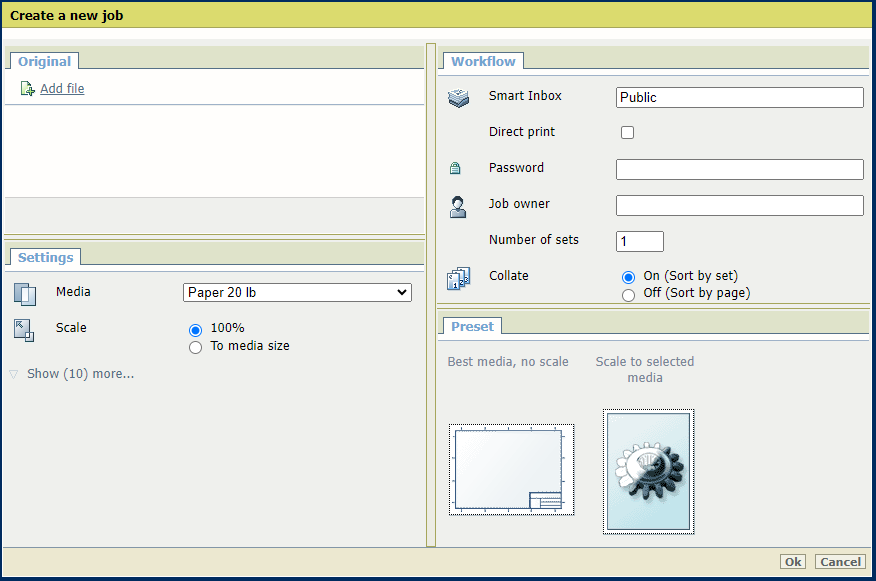
Klik på [Opret nyt job] i sektionen Publisher Express. |
Et særskilt vindue åbnes. |
|
3 |
Klik på [Tilføj fil] og brug knappen Browse... til at vælge den fil, du vil udskrive. Gentag denne handling for at føje flere filer til jobbet. |
Dokumenter kan kun udskrives i følgende dataformater: Anvendes der andre formater, kan filen ikke sendes til printeren.
|
|
4 |
Vælg [Forudindstilling], og rediger evt. [Indstillinger]. |
Jobindstillinger, som du ændrer i Publisher Express, tilsidesætter altid de standardindstillinger, der er defineret i WebTools Express. |
|
5 |
Angiv i afsnittet [Arbejdsgang] navnet på den Smart-indbakke, der skal udskrives til. |
Du kan nemt oprette en ny Smart Inbox, når du indtaster et nyt Smart Inbox-navn. |
|
6 |
Afhængigt af din konfiguration kan du:
|
[Direkte print] og [Password print] udelukker hinanden. |
|
7 |
Klik på [OK] for at sende udskriftsjobbet til Smart-indbakken. |