
Publisher Express je aplikace pro odesílání úloh začleněná v nástrojích WebTools Express.
 POZNÁMKA
Při odesílání tiskových úloh prostřednictvím aplikace Publisher Express je maximální velikost úlohy 2 GB.
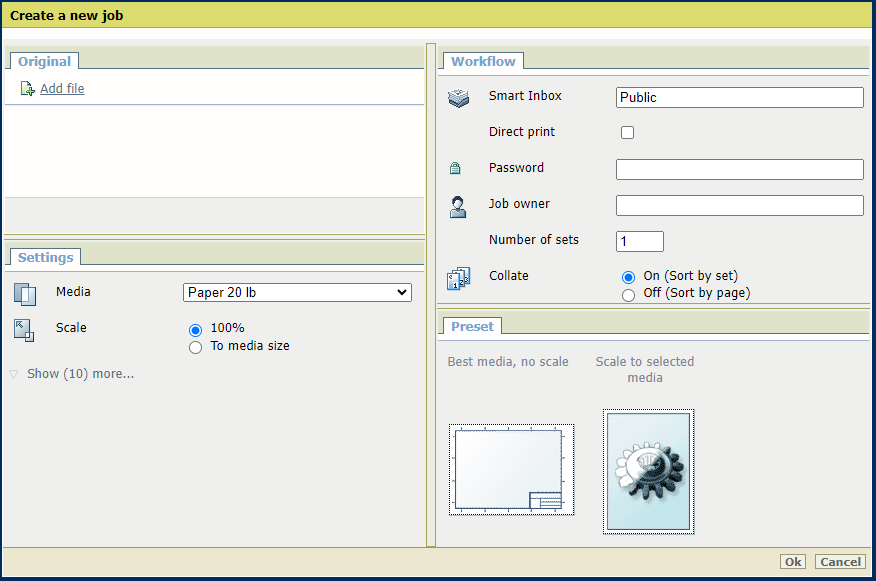
|
Krok |
Akce |
Poznámky |
|---|---|---|
|
1 |
Vyvolejte kartu [Úlohy] - . |
Tato karta zobrazuje následující.
|
|
2 |
Klepněte na tlačítko [Vytvoření nové úlohy] v oddílu Publisher Express. |
Zobrazí se samostatné okno. |
|
3 |
Klepněte na [Přidat soubor] a pomocí tlačítka Procházet... vyberte soubor, který chcete vytisknout. Opakováním této akce můžete přidat k úloze více souborů. |
Lze tisknout pouze dokumenty s těmito datovými formáty. Pokud používáte jiné formáty, soubor není možné odeslat do tiskárny.
|
|
4 |
Zvolte [Předvolba] a v případě potřeby změňte [Nastavení]. |
Nastavení úloh, která změníte v aplikaci Publisher Express, vždy potlačí výchozí nastavení definovaná v aplikaci WebTools Express. |
|
5 |
V oddílu [Zpracování úloh] zadejte název inteligentní schránky, do které chcete tisknout. |
Pokud zadáte název nové Smart Inbox, můžete snadno vytvořit novou Smart Inbox. |
|
6 |
V závislosti na konfiguraci můžete:
|
Funkce [Přímý tisk] a [Tisk chráněný heslem] se vzájemně vylučují. |
|
7 |
Klepnutím na tlačítko [OK] odešlete tiskovou úlohu do inteligentní schránky. |