
När du gör en skanning måste du definiera följande.
Hur originalet ser ut.
Hur den resulterande filen måste se ut.
Generiska inställningar för hela jobbet.
Systemet länkar automatiskt ett antal inställningar för [Original] och [Utmatning] för att öka produktiviteten. Du kan dock alltid åsidosätta dessa automatiserade inställningar manuellt. De automatiserade inställningarna har prefixet [Auto].
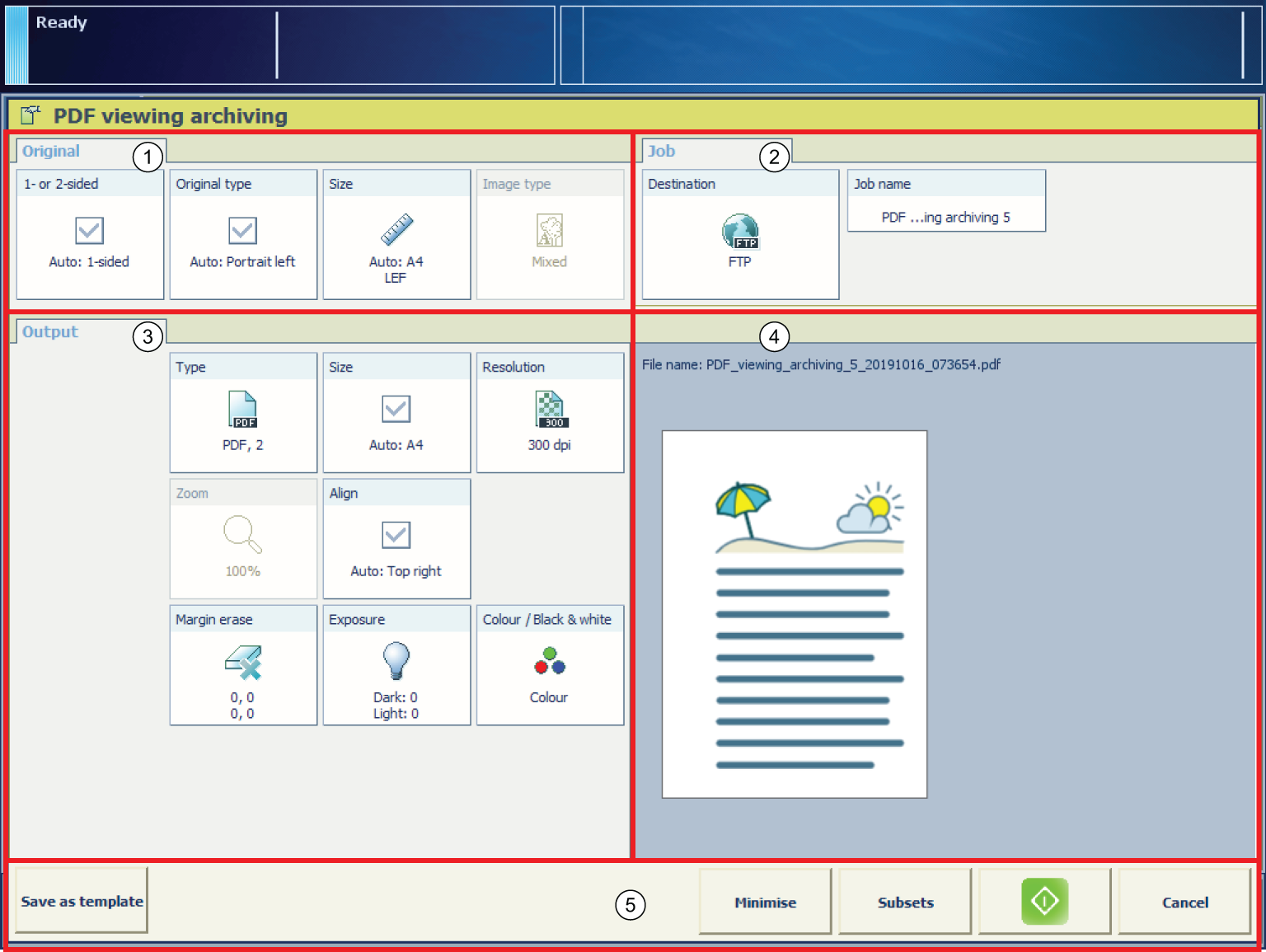 Inställningarna för skanningsjobben.
|
Avsnitt |
Beskrivning |
|
|---|---|---|
|
1 |
[Original] |
Avsnittet för [Original] innehåller inställningarna för att definiera hur originalet ser ut. |
|
2 |
[Utmatning] |
Avsnittet [Utmatning] innehåller tillgängliga inställningar för att definiera hur resultatfilen måste se ut. |
|
3 |
[Jobb] |
Avsnittet [Jobb] gör det möjligt för dig att definiera generiska egenskaper för hela jobbet. |
|
4 |
Förhandsvisa |
Avsnittet för förhandsgranskning visar resultatet av inställningarna som definierats för utskriften. |
|
5 |
Åtgärdsknappar |
Med knapparna i det här avsnittet kan du välja en åtgärd, exempelvis spara inställningarna i en mall, avbryta jobbet eller börja skanna. Med funktionen [Sidprogrammering] (tillval) kan du infoga sidor och definiera materialet och inställningar för efterbehandling för sidintervallen i ett jobb. Funktionen [Sidprogrammering] (tillval) är tillgänglig när du skannar delmängder i en fil. |
|
Inställning |
Värden |
Beskrivning |
|
|---|---|---|---|
|
[1- eller 2-sidigt] |

|
Det automatiskt angivna värdet för den här inställningen. |
|

[1-sidigt] |
Bara framsidan innehåller en bild eller text. |
||

[2-sidigt] |
Både papperets fram- och baksidor innehåller en bild eller text. |
||
|
Inställning |
Värden |
Beskrivning |
|
|---|---|---|---|
|
[Typ] |
|
Det automatiskt angivna värdet för den här inställningen. |
|
|
[Stående vänster] |
|
||
|
[Stående överkant] |
|
||
|
[Liggande vänster] |
|
||
|
[Liggande överkant] |
|
||
|
[Bok] |
Kopiera/skanna från ett bokoriginal på glasplattan. Du kan kopiera/skanna individuella sidor i en bok. [Sidor]
|
||
|
[Pappersvikt] |
[Lätt] |
För optimal arkseparation måste ADF-delen av skannern konfigureras för olika materialvikter:
|
|
|
[Medium] |
|||
|
[Tjockt] |
|||
|
Inställning |
Värden |
Beskrivning |
|
|---|---|---|---|
|
[Storlek] |

A4, A3, Letter, Ledger etc. |
Original i den automatiska dokumentmataren eller på glasplattan:
|
|

[Stående] 
[Liggande] |
|
||
|
Inställning |
Värden |
Beskrivning |
|
|---|---|---|---|
|
[Bildtyp] |

[Blandad] |
Originalet innehåller en kombination av text och illustrationer. |
|

[Foto] |
Originalen innehåller främst eller endast illustrationer. |
||

[Text] |
Originalen innehåller främst eller endast text. |
||
Standardinställningarna resulterar i små filer med en acceptabel kvalitetsförsämring. Ställ in en högre kvalitetsfaktor om högre kvalitet krävs.
|
Inställning |
Värden |
Beskrivning |
|
|---|---|---|---|
|
[Typ] |
[Format] |
Välj format. |
|

[Komprimering] |
Definiera kompressionsfaktorn för att minska filstorleken.  OBS! En högre kompressionsfaktor medför en skanning med lägre kvalitet. |
||
|
[Kvalitet] |
Om högre kvalitet krävs måste du ställa in en högre [Kvalitet]. |
||
|
[PDF/A] |
Välj [På] om du vill använda alternativet PDF/A-1b i färgläge. Detta är ISO-standardformat för arkivering. |
||
|
Inställning |
Värden |
Beskrivning |
|
|---|---|---|---|
|
[Upplösning] |
[300 dpi] |
Välj [300 dpi] när du exempelvis vill visa eller arkivera den genererade filen. |
|

[600 dpi] |
Välj [600 dpi] när du exempelvis vill skriva ut eller redigera den genererade filen. |
||
|
Inställning |
Värden |
Beskrivning |
|
|---|---|---|---|
|
[Storlek] |
Alla de materialformat som stöds i materialkatalogen |
Välj materialformat för den resulterande filen. |
|
|
Inställning |
Värden |
Beskrivning |
|
|---|---|---|---|
|
[Zoomning] |
[Anpassa till sida] |
Du kan välja en materialformat för filen som skiljer sig från originalets materialformat. När inställningen [Anpassa till sida] aktiveras skalar systemet originalet på ett sådant sätt att bilden passar den valda materialformaten för filen. |
|
|
[Procent] |
Använd den här inställningen för att ändra zoomningen manuellt inom intervallet 25% till 400%. |
||
|
Inställning |
Värden |
Beskrivning |
|
|---|---|---|---|
|
[Justera] |

[Överkant vänster] |
Med inställningen [Justera] kan du visa bildens plats på arket. [Överkant vänster] flyttar bilden till det övre vänstra hörnet på arket. |
|

[Övre mitten] |
[Övre mitten] flyttar bilden till mitten av arkets övre sida. |
||

[Överkant höger] |
[Överkant höger] flyttar bilden till det övre högra hörnet på arket. |
||

[Mitten vänster] |
[Mitten vänster] flyttar bilden till mitten av arkets vänstra sida. |
||

[Mitten] |
[Mitten] flyttar bilden till mitten av arket. |
||

[Mitten höger] |
[Mitten höger] flyttar bilden till mitten av arkets högra sida. |
||

[Nederkant vänster] |
[Nederkant vänster] flyttar bilden till det nedre vänstra hörnet på arket. |
||

[Nedre mitten] |
[Nedre mitten] flyttar bilden till mitten av arkets nedre sida. |
||

[Nederkant höger] |
[Nederkant höger] flyttar bilden till det nedre högra hörnet på arket. |
||
|
Inställning |
Värden |
Beskrivning |
|
|---|---|---|---|
|
[Marginalradering] |
[Bindningskant] |
Dokumentmarginaler innehåller till exempel ibland anteckningar eller hål. Maskinen tillåter dig att dölja dessa element på kopian. Med knapparna + och - på inställningen [Bindningskant] kan du definiera hur mycket av originalets marginal du vill radera. Du kan ange ett värde upp till 100 mm / 3,94 tum. |
|
|
Inställning |
Värden |
Beskrivning |
|
|---|---|---|---|
|
[Exponering] |
[Mörk] |
Du kan justera inställningarna för ljusa och mörka områden separat på utskriften.
|
|
|
[Ljus] |
|
||
|
Inställning |
Värden |
Beskrivning |
|
|---|---|---|---|
|
[Färg/svartvitt] |

[Svartvitt] |
Välj denna inställning för att göra svartvita skanningar. |
|

[Gråskala] |
Välj den här inställningen för skanningar i gråskala. När du väljer det här alternativet inaktiveras funktionerna [Bildtyp] och [Zoomning]. Filtypen ändras automatiskt till de önskade inställningarna. |
||

[Färg] |
Välj denna inställning för att göra skanningar i färg. OBS!
Alternativet för färgskanning måste vara licensierat för att du ska kunna skanna i färg. |
||
|
Inställning |
Värden |
Beskrivning |
|
|---|---|---|---|
|
[Mål] |
För att skanna till USB, kan du ange destinationen för skanningjobbet på USB-enheten. Du kan välja antingen roten för USB-enheten eller en ny mapp med namnet ScansX, där X är ett inkrementellt nummer. Den första gången du använder det här alternativet kallas mappen Scans1. För övriga destinationer väljer du destinationen i fältet [Mål], till exempel skanna till e-post eller FTP. |
||
|
Inställning |
Värden |
Beskrivning |
|
|---|---|---|---|
|
[Jobbnamn] |
För att skanna till USB, kan du ange ett jobbnamn. |
||
Den här inställningen tillämpas endast på Skanna till e-post-jobb. Inställningen gäller bara om du inte har någon adressbok som är konfigurerad för skanna till e-post.
|
Inställning |
Värden |
Beskrivning |
|
|---|---|---|---|
|
[Ange användarkoden.] |
Den här inställningen tillämpas endast på Skanna till e-post-jobb. En LDAP-server måste vara konfigurerad för att du ska kunna använda funktionen Skanna till e-post. LDAP-servern innehåller en mappning av unika användarkoder och e-postadresser. När du anger användarkoden, till exempel ditt anställningsnummer eller telefonnummer, kontrollerar LDAP-servern om du är en registrerad användare. Om du är en registrerad användare skickar systemet skanningsjobbet som en bifogad fil till den motsvarande e-postadressen. OBS!
Namnet på den här knappen beror på det namn som angetts i skanningsprofilsfilen. |
||
Den här inställningen tillämpas endast på Skanna till e-post-jobb.
|
Inställning |
Värden |
Beskrivning |
|
|---|---|---|---|
|
[Mottagare] |
Beroende på konfigurationen av Skanna till e-post kan du ange en eller flera e-postadresser för ett användar-ID. |
||
|
[E-postämne] |
Ange e-postmeddelandets ämne. |
||
|
Inställning |
Värden |
Beskrivning |
|
|---|---|---|---|
|
[Kontoförings-ID] |
Ange konto-ID för det aktuella jobbet. Inställningen [Kontoförings-ID] är bara tillgänglig när redovisningsfunktionen på styrenheten för PRISMAsync är aktiverad. |
||