
Wanneer u een scan maakt, kunt u het volgende opgeven.
Hoe het origineel er uitziet.
Hoe het resulterende bestand er moet uitzien.
Algemene instellingen voor de hele opdracht.
Om de productiviteit te verhogen, worden automatisch een aantal logische instellingen geconfigureerd voor [Origineel] en [Afwerking]. U kunt deze automatische instellingen echter altijd handmatig wijzigen. De automatische instellingen hebben het voorvoegsel [Autom.].
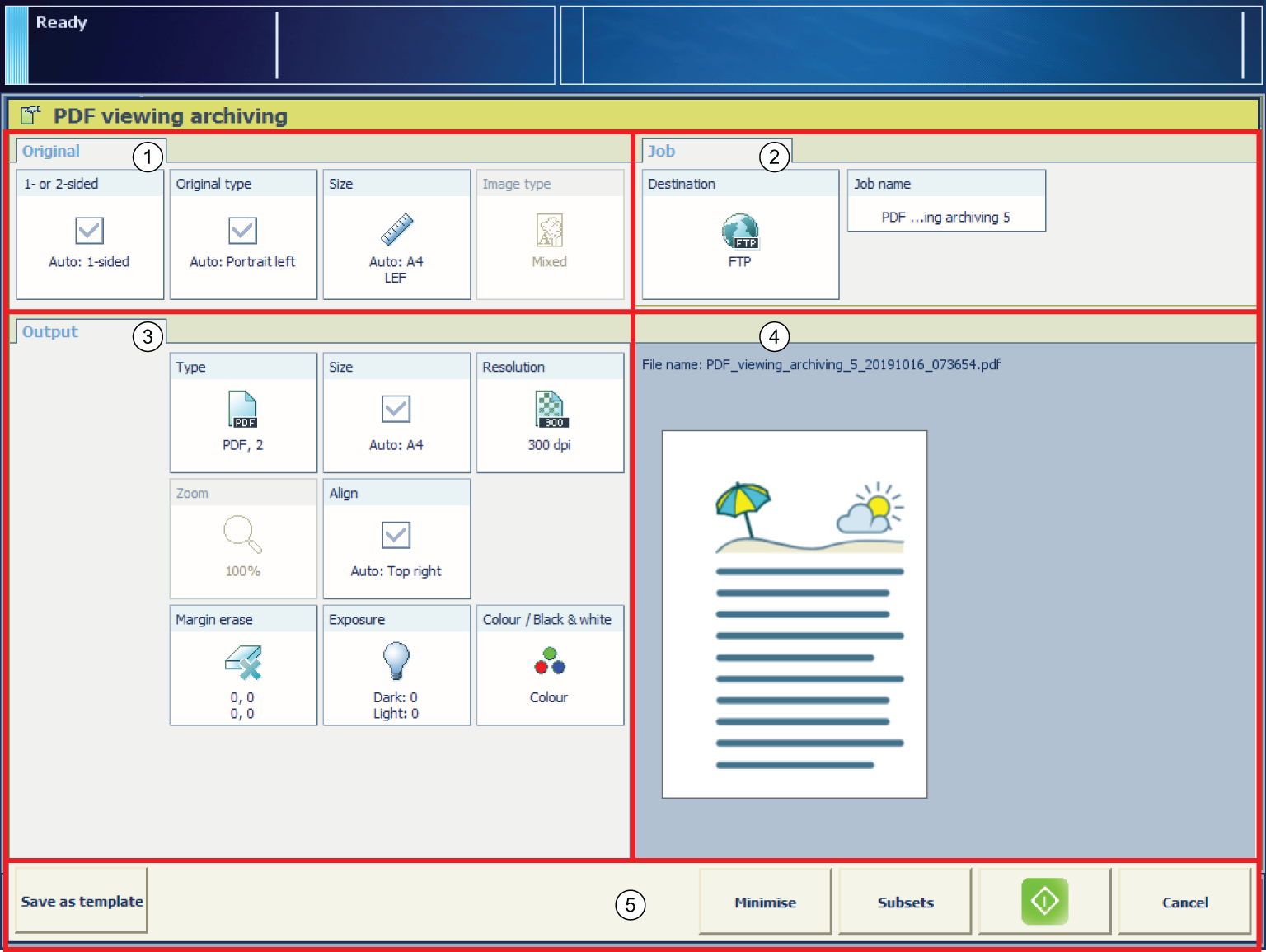 De instellingen voor een scanopdracht
|
Gedeelte |
Omschrijving |
|
|---|---|---|
|
1 |
[Origineel] |
Het gedeelte [Origineel] bevat de instellingen waarmee u bepaalt hoe het origineel er uitziet. |
|
2 |
[Afwerking] |
Het gedeelte [Afwerking] bevat de instellingen waarmee u bepaalt hoe het resulterende bestand er moet uitzien. |
|
3 |
[Opdracht] |
In het gedeelte [Opdracht] kunt u algemene eigenschappen voor de hele opdracht opgeven. |
|
4 |
Voorbeeldweergave |
In het gedeelte voor het afdrukvoorbeeld worden de resultaten weergegeven van de instellingen die zijn opgegeven voor de uitvoer. |
|
5 |
Actieknoppen |
Met de knoppen in dit gedeelte kunt u een actie selecteren, bijvoorbeeld de instellingen in een sjabloon opslaan, de opdracht annuleren of beginnen met scannen. Met de optionele functie [Paginaprogrammering] kunt u pagina's invoegen en de instellingen voor het materiaal en de afwerking van de paginabereiken in een opdracht configureren. De optionele functie [Paginaprogrammering] is beschikbaar wanneer u subsets in één bestand inscant. |
|
Instelling |
Waarden |
Omschrijving |
|
|---|---|---|---|
|
[Enkel of dubbelzijdig] |

|
De automatisch ingestelde waarde voor deze instelling. |
|

[Enkelzijdig] |
Alleen de voorzijde bevat een afbeelding of tekst. |
||

[Dubbelzijdig] |
Zowel de voorzijde als de achterzijde bevat een afbeelding of tekst. |
||
|
Instelling |
Waarden |
Omschrijving |
|
|---|---|---|---|
|
[Type] |
|
De automatisch ingestelde waarde voor deze instelling. |
|
|
[Staand links] |
|
||
|
[Staand boven] |
|
||
|
[Liggend links] |
|
||
|
[Liggend boven] |
|
||
|
[Boek] |
Maak kopieën/scans van een boekorigineel op de glasplaat. U kunt de afzonderlijke pagina's van een boek kopiëren/scannen. [Pagina's]
|
||
|
[Papiergewicht] |
[Licht] |
Voor een optimale scheiding van vellen moet de ADI van de scanner worden geconfigureerd voor verschillende materiaalgewichten:
|
|
|
[Gemiddeld] |
|||
|
[Zwaar] |
|||
|
Instelling |
Waarden |
Omschrijving |
|
|---|---|---|---|
|
[Formaat] |

A4, A3, Letter, Ledger enz. |
Origineel in de ADF of op de glasplaat:
|
|

[Staand] 
[Liggend] |
|
||
|
Instelling |
Waarden |
Omschrijving |
|
|---|---|---|---|
|
[Afb. type] |

[Gemengd] |
Het origineel bevat een combinatie van tekst en afbeeldingen. |
|

[Foto] |
Het origineel bevat hoofdzakelijk of alleen afbeeldingen. |
||

[Tekst] |
Het origineel bevat hoofdzakelijk of alleen tekst. |
||
De standaardinstellingen leiden tot kleine bestanden met een acceptabel kwaliteitsverlies. Wanneer een hogere kwaliteit nodig is, stelt u een hogere kwaliteitsfactor in.
|
Instellen |
Waarden |
Omschrijving |
|
|---|---|---|---|
|
[Soort] |
[Formaat] |
Selecteer het gewenste formaat. |
|

[Compressie] |
Geef de compressiefactor op om het bestandformaat te verkleinen.  OPMERKING Een hogere compressiefactor resulteert in een scan met een lagere kwaliteit. |
||
|
[Kwaliteit] |
Wanneer een hogere kwaliteit nodig is, stelt u een hogere waarde voor [Kwaliteit] in. |
||
|
[PDF/A] |
Selecteer [Aan] om de optie PDF/A-1b in de kleurmodus te gebruiken. Dit is de standaard ISO-indeling voor archiveringsdoeleinden. |
||
|
Instelling |
Waarden |
Omschrijving |
|
|---|---|---|---|
|
[Resolutie] |
[300 dpi] |
Selecteer [300 dpi] wanneer u het gegenereerde bestand wilt bekijken of archiveren bijvoorbeeld. |
|

[600 dpi] |
Selecteer [600 dpi] wanneer u het gegenereerde bestand wilt afdrukken of bewerken bijvoorbeeld. |
||
|
Instelling |
Waarden |
Omschrijving |
|
|---|---|---|---|
|
[Formaat] |
Alle mediaformaten die door de materiaalcatalogus worden ondersteund |
Selecteer het materiaalformaat van het resulterende bestand. |
|
|
Instelling |
Waarden |
Omschrijving |
|
|---|---|---|---|
|
[Zoomen] |
[Op pagina] |
U kunt voor het bestand een materiaalformaat selecteren dat anders is dan het materiaalformaat van het origineel. Wanneer de instelling [Op pagina] is ingeschakeld, brengt het systeem het origineel op schaal zodat het beeld past op het geselecteerde materiaalformaat van het bestand. |
|
|
[Procent] |
Gebruik deze instelling om de zoom handmatig te wijzigen binnen het bereik van 25% tot 400%. |
||
|
Instelling |
Waarden |
Omschrijving |
|
|---|---|---|---|
|
[Uitlijnen] |

[Links boven] |
Met de instelling [Uitlijnen] kunt u de positie van het beeld op het vel opgeven.Met [Links boven] verplaatst u het beeld naar de linkerbovenhoek van het vel. |
|

[Boven in het midden] |
Met [Boven in het midden] verplaatst u het beeld naar het midden van de bovenkant van het vel. |
||

[Rechts boven] |
Met [Rechts boven] verplaatst u het beeld naar de rechterbovenhoek van het vel. |
||

[Links in het midden] |
Met [Links in het midden] verplaatst u het beeld naar het midden van de linkerkant van het vel. |
||

[Midden] |
Met [Midden] verplaatst u het beeld naar het midden van het vel. |
||

[Rechts in het midden] |
Met [Rechts in het midden] verplaatst u het beeld naar het midden van de rechterkant van het vel. |
||

[Linksonder] |
Met [Linksonder] verplaatst u het beeld naar de linkerhoek onder aan het vel. |
||

[Onder in het midden] |
Met [Onder in het midden] verplaatst u het beeld naar het midden van de onderkant van het vel. |
||

[Rechtsonder] |
Met [Rechtsonder] verplaatst u het beeld naar de rechterhoek onder aan het vel. |
||
|
Instelling |
Waarden |
Omschrijving |
|
|---|---|---|---|
|
[Kantlijn wissen] |
[Bindrand] |
De marges van een document kunnen bijvoorbeeld soms bepaalde notities of ponsgaten bevatten. Met het apparaat kunt u deze elementen verbergen op de kopie. Met de plus- en minknoppen van de instelling [Bindrand] kunt u opgeven hoeveel marge van het origineel u wilt verwijderen. U kunt een waarde tot 100 mm/3,94 inch opgeven. |
|
|
Instelling |
Waarden |
Omschrijving |
|
|---|---|---|---|
|
[Belichting] |
[Donker] |
U kunt de instellingen voor lichte en donkere gebieden op de afdruk afzonderlijk aanpassen.
|
|
|
[Licht] |
|
||
|
Instelling |
Waarden |
Omschrijving |
|
|---|---|---|---|
|
[Kleur/zwart-wit] |

[Zwart-wit] |
Selecteer deze instelling om zwart-wit scans te maken. |
|

[Grijstinten] |
Selecteer deze instelling om grijswaardenscans te maken. Wanneer u deze optie selecteert, worden de functies [Afb. type] en [Zoomen] uitgeschakeld. Het bestandstype wordt automatisch gewijzigd naar de voorkeursinstellingen. |
||

[Kleur] |
Selecteer deze instelling om kleurenscans te maken. OPMERKING
Om kleurenscans te maken moet de optie voor kleurenscans zijn gelicentieerd. |
||
|
Instelling |
Waarden |
Omschrijving |
|
|---|---|---|---|
|
[Bestemming] |
Bij scannen naar een USB, kunt u de gewenste bestemming voor de scanopdracht op het USB-station opgeven. U kunt de hoofdmap van het USB-station selecteren of een nieuwe map met de naam ScansX, waarbij X een incrementeel nummer is. De eerste keer dat u deze optie gebruikt, heet deze map Scans1. Voor de andere bestemmingen selecteert u de bestemming in het veld [Bestemming], bijvoorbeeld scannen naar e-mail of FTP. |
||
|
Instelling |
Waarden |
Omschrijving |
|
|---|---|---|---|
|
[Opdrachtnaam] |
Bij scannen naar een USB, kunt u een opdrachtnaam opgeven. |
||
Deze instelling is alleen van toepassing op scannen-naar-e-mail-opdrachten. Deze instelling is alleen van toepassing wanneer u geen adresboek hebt geconfigureerd voor scannen naar e-mail.
|
Instelling |
Waarden |
Omschrijving |
|
|---|---|---|---|
|
[Geef de gebruikerscode op.] |
Deze instelling is alleen van toepassing op scannen-naar-e-mail-opdrachten. De LDAP-server moet worden geconfigureerd voor het gebruiken van de functie scannen naar e-mail. De LDAP-server bevat toewijzingen van unieke gebruikerscodes en e-mailadressen. Wanneer u uw gebruikerscode invoert, bijvoorbeeld uw werknemersnummer of telefoonnummer, controleert de LDAP-server of u een geregistreerde gebruiker bent. Als u een geregistreerde gebruiker bent, zendt het systeem de scanopdracht als bijlage naar het bijbehorende e-mailadres. OPMERKING
De naam van deze knop is afhankelijk van de naam die is opgegeven in het bestand met scanprofielen. |
||
Deze instelling is alleen van toepassing op scannen-naar-e-mail-opdrachten.
|
Instelling |
Waarden |
Omschrijving |
|
|---|---|---|---|
|
[Ontvangers] |
Afhankelijk van de configuratie van Scannen naar e-mail kunt u een of meer e-mailadressen van een gebruikerscode invoeren. |
||
|
[E-mailonderwerp] |
Geef het onderwerp van de e-mail op. |
||
|
Instelling |
Waarden |
Omschrijving |
|
|---|---|---|---|
|
[Accounting-id] |
Voer de accountcode in van de huidige opdracht. De [Accounting-id] -instelling is alleen beschikbaar als de accountingfunctie op de PRISMAsync-controller is ingeschakeld. |
||