
Skannattaessa voit määrittää seuraavat asetukset.
Miltä originaalit näyttävät?
Miltä tulostiedoston pitää näyttää?.
Koko työn yleiset asetukset.
Järjestelmä lisää tuottavuutta määrittämällä automaattisesti eräitä loogisia [Originaali] - ja [Tuloste] -asetuksia. Nämä automatisoidut asetukset voi kuitenkin ohittaa manuaalisesti. Automatisoiduissa asetuksissa on etuliite [Automaattinen].
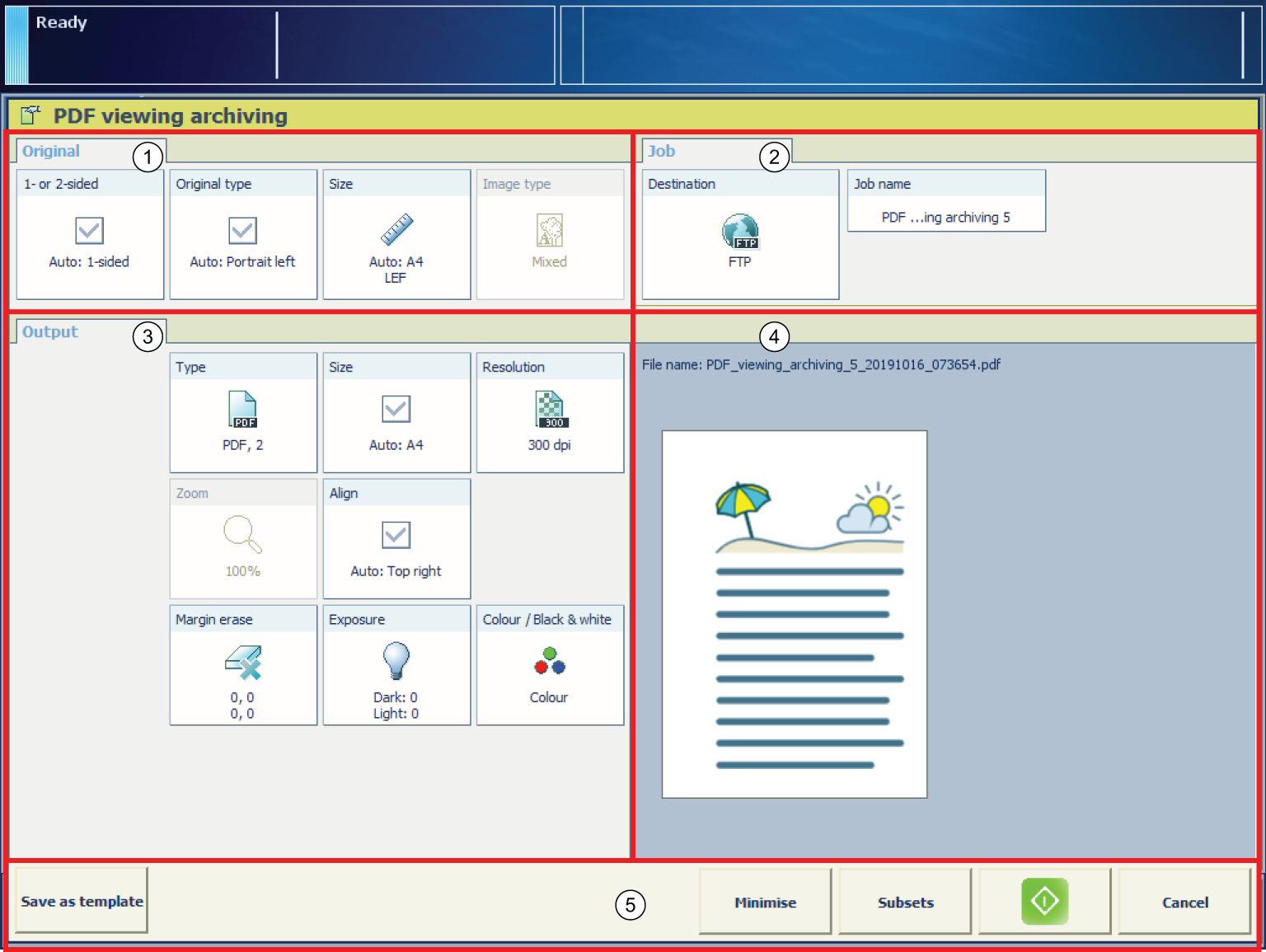 Skannaustyön asetukset
|
Osa |
Kuvaus |
|
|---|---|---|
|
1 |
[Originaali] |
Osa [Originaali] sisältää asetukset, joilla määritetään, miltä alkuperäinen näyttää. |
|
2 |
[Tuloste] |
Osa [Tuloste] sisältää asetukset, joilla määritetään, miltä tulostiedoston on näytettävä. |
|
3 |
[Työ] |
Osassa [Työ] voit määrittää koko työn yleiset ominaisuudet. |
|
4 |
Esikatselu |
Esikatseluosa näyttää, millainen tulostuksesta tulee valittuja asetuksia käytettäessä. |
|
5 |
Toimintopainikkeet |
Tämän osan painikkeilla valitaan toiminto, kuten asetusten tallentaminen malliksi, työn peruutus tai skannauksen aloitus. Valinnaisella [Sivun ohjelmointi] -toiminnolla voi lisätä sivuja ja määrittää työn sivualueen materiaali- ja viimeistelyasetukset. Valinnainen [Sivun ohjelmointi] -toiminto on käytettävissä, kun alasarjat skannataan yhteen tiedostoon. |
|
Asetus |
Arvot |
Kuvaus |
|
|---|---|---|---|
|
[Yksi- tai kaksipuolinen] |

|
Tämän asetuksen automaattisesti asetettu arvo. |
|

[1-puolinen] |
Vain etupuolella on kuva tai tekstiä. |
||

[2-puolinen] |
Sekä etu- että taustapuolella on kuva tai tekstiä. |
||
|
Asetus |
Arvot |
Kuvaus |
|
|---|---|---|---|
|
[Tyyppi] |
|
Tämän asetuksen automaattisesti asetettu arvo. |
|
|
[Pysty - vasen reuna] |
|
||
|
[Pysty - yläreuna] |
|
||
|
[Vaaka - vasen reuna] |
|
||
|
[Vaaka - yläreuna] |
|
||
|
[Kirja] |
Kopioi tai skannaa valotuslasilla olevan kirja. Voit kopioida ja skannata kirjan yksittäisiä sivuja. [Sivut]
|
||
|
[Paperin paksuus] |
[Vaalea] |
Arkkien erottelun optimoimiseksi skannerin automaattinen syöttölaite on määritettävä erilaisille materiaalipainoille:
|
|
|
[Keskitaso] |
|||
|
[Painava] |
|||
|
Asetus |
Arvot |
Kuvaus |
|
|---|---|---|---|
|
[Koko] |

A4, A3, Letter, Ledger jne |
Originaali syöttölaitteessa tai valotuslasilla:
|
|

[Pysty] 
[Vaaka] |
|
||
|
Asetus |
Arvot |
Kuvaus |
|
|---|---|---|---|
|
[Kuvatyyppi] |

[Erilaisia] |
Alkuperäinen sisältää sekä tekstiä että kuvia. |
|

[Valokuva] |
Alkuperäinen sisältää lähinnä tai ainoastaan kuvia. |
||

[Teksti] |
Originaali sisältää lähinnä tekstiä. |
||
Oletusasetukset tuottavat pieniä tiedostoja, joiden laatu on hieman heikompi, mutta silti hyväksyttävä. Jos tarvitset parempaa laatua, määritä laatukerroin suuremmaksi.
|
Asetus |
Arvot |
Kuvaus |
|
|---|---|---|---|
|
[Tyyppi] |
[Muoto] |
Valitse tarvittava muoto. |
|

[Pakkaus] |
Pienennä tiedostokokoa määrittämällä pakkaustekijä.  HUOMAUTUS Skannauslaatu on sitä heikompi, mitä suurempi pakkaustekijä on. |
||
|
[Laatu] |
Jos tarvitset parempaa laatua, määritä [Laatu] suuremmaksi. |
||
|
[PDF/A] |
Valitse [Päällä], jos haluat käyttää PDF/A-1b-vaihtoehtoa väritilassa. Tämä on normaali ISO-muoto arkistointitarkoituksiin. |
||
|
Asetus |
Arvot |
Kuvaus |
|
|---|---|---|---|
|
[Erotuskyky] |
[300 dpi] |
Valitse [300 dpi], jos luotua tiedostoa esimerkiksi katsellaan tai se arkistoidaan. |
|

[600 dpi] |
Valitse [600 dpi], jos luotu tiedosto esimerkiksi tulostetaan tai se arkistoidaan. |
||
|
Asetus |
Arvot |
Kuvaus |
|
|---|---|---|---|
|
[Koko] |
Kaikki materiaaliluettelon tukemat materiaalikoot |
Valitse tiedoston materiaalikoko. |
|
|
Asetus |
Arvot |
Kuvaus |
|
|---|---|---|---|
|
[Zoomaus] |
[Sovita sivulle] |
Tiedostolle voi valita materiaalikoon, joka on muu kuin originaalin materiaalikoko. Kun [Sovita sivulle] -asetus otetaan käyttöön, järjestelmä skaalaa originaalin siten, että kuva sopii valitulle tiedoston materiaalikoolle. |
|
|
[Prosentit] |
Tällä asetuksella zoomausarvoksi voi valita manuaalisesti 25–400 %. |
||
|
Asetus |
Arvot |
Kuvaus |
|
|---|---|---|---|
|
[Kohdistus] |

[Ylävasen] |
[Kohdistus] -asetuksessa määritetään kuvan sijainti arkilla. [Ylävasen] siirtää kuvan arkin vasempaan ylänurkkaan. |
|

[Keskelle ylös] |
[Keskelle ylös] siirtää kuvan arkin keskelle ja yläreunaan. |
||

[Yläoikea] |
[Yläoikea] siirtää kuvan arkin oikeaan ylänurkkaan. |
||

[Keskelle vasemmalle] |
[Keskelle vasemmalle] siirtää kuvan arkin vasemman reunan keskelle. |
||

[Keskusta] |
[Keskusta] siirtää kuvan arkin keskelle. |
||

[Keskelle oikealle] |
[Keskelle oikealle] siirtää kuvan arkin oikean reunan keskelle. |
||

[Alavasen] |
[Alavasen] siirtää kuvan arkin vasempaan alakulmaan. |
||

[Keskelle alas] |
[Keskelle alas] siirtää kuvan arkin alareunan keskelle. |
||

[Alaoikea] |
[Alaoikea] siirtää kuvan arkin oikeaan alakulmaan. |
||
|
Asetus |
Arvot |
Kuvaus |
|
|---|---|---|---|
|
[Reunuksen poisto] |
[Sidontareuna] |
Asiakirjan marginaaleissa voi olla esimerkiksi muistiinpanoja tai reikiä. Laitteen avulla nämä piirteet voi piilottaa kopiosta. [Sidontareuna] -asetuksen plus- ja miinuspainikkeella voi määrittää, kuinka suuri osa originaalin marginaalista halutaan pyyhkiä. Arvoksi voi antaa 100 mm/3,94 tuumaa. |
|
|
Asetus |
Arvot |
Kuvaus |
|
|---|---|---|---|
|
[Valotus] |
[Tumma] |
Tulosteen vaaleiden ja tummien alueiden asetuksia voi säätää erikseen.
|
|
|
[Vaalea] |
|
||
|
Asetus |
Arvot |
Kuvaus |
|
|---|---|---|---|
|
[Värillinen/mustavalkoinen] |

[Mustavalkoinen] |
Valitsemalla tämän asetuksen voit skannata mustavalkoisena. |
|

[Harmaasävy] |
Tällä asetuksella voit skannata harmaasävyissä. Kun valitset tämän vaihtoehdon, [Kuvatyyppi] - ja [Zoomaus] -toiminto poistuvat käytöstä. Tiedostotyyppi vaihtuu automaattisesti haluttujen asetusten mukaiseksi. |
||

[Väri] |
Tällä asetuksella voit skannata värillisenä. HUOMAUTUS
Jotta voit skannata värillisenä, laitteessa on oltava väriskannauslisenssi. |
||
|
Asetus |
Arvot |
Kuvaus |
|
|---|---|---|---|
|
[Kohde] |
USB-muistiin skannaamista varten voidaan syöttää skannauskohde USB-asemassa. Voit valita joko USB-aseman juurikansion tai uuden kansion nimeltään ScansX, jossa X on juokseva numero. Kun käytät tätä vaihtoehtoa ensimmäisen kerran, kansion nimi on Scans1. Jos haluat käyttää muuta kohdetta, valitse se kentässä [Kohde] (esimerkiksi Skannaa sähköpostitse tai FTP). |
||
|
Asetus |
Arvot |
Kuvaus |
|
|---|---|---|---|
|
[Työn nimi] |
USB-muistiin skannaamista varten työn nimi voidaan kirjoittaa tähän. |
||
Tämä asetus koskee vain sähköpostiinskannaustöitä. Tätä asetusta käytetään vain, jos et ole määrittänyt osoitekirjaa Skannaa sähköpostitse -toimintoa varten.
|
Asetus |
Arvot |
Kuvaus |
|
|---|---|---|---|
|
[Anna käyttäjäkoodi.] |
Tämä asetus koskee vain sähköpostiinskannaustöitä. Jotta sähköpostiinskannaustoimintoa voi käyttää, LDAP-palvelin on määritettävä. LDAP-palvelin sisältää yksilöivien käyttäjäkoodien ja sähköpostiosoitteiden kohdistuksen toisiinsa. Kun annat käyttäjäkoodisi, kuten työntekijänumeron tai puhelinnumeron, LDAP-palvelin tarkistaa, oletko rekisteröity käyttäjä. Kun olet rekisteröity käyttäjä, järjestelmä lähettää skannaustyön liitetiedostona vastaavaan sähköpostiosoitteeseen. HUOMAUTUS
Tämän painikkeen nimi määräytyy skannausprofiilitiedostossa määritetyn nimen perusteella. |
||
Tämä asetus koskee vain sähköpostiinskannaustöitä.
|
Asetus |
Arvot |
Kuvaus |
|
|---|---|---|---|
|
[Vastaanottajat] |
Skannaus sähköpostiin ‑toiminnon määrityksistä riippuen voit antaa käyttäjätunnusta kohti yhden tai useamman sähköpostiosoitteen. |
||
|
[Sähköpostin aihe] |
Anna sähköpostin aihe. |
||
|
Asetus |
Arvot |
Kuvaus |
|
|---|---|---|---|
|
[Laskutustunnus] |
Anna nykyisen työn tilitunnus. [Laskutustunnus] -asetus on käytettävissä vain, kun PRISMAsync-ohjaimen kirjaamistoiminto on otettu käyttöön. |
||