
Wenn Sie einen Scan-Vorgang ausführen, können Sie Folgendes festlegen.
Aussehen der Vorlage.
Aussehen der Zieldatei.
Allgemeine Einstellungen für den gesamten Auftrag.
Damit die Produktivität erhöht wird, verknüpft das System automatisch eine Reihe von logischen Einstellungen für die [Vorlage] und die [Ausgabe]. Sie können diese automatischen Einstellungen jedoch manuell außer Kraft setzen. Die automatischen Einstellungen besitzen das Präfix [Auto].
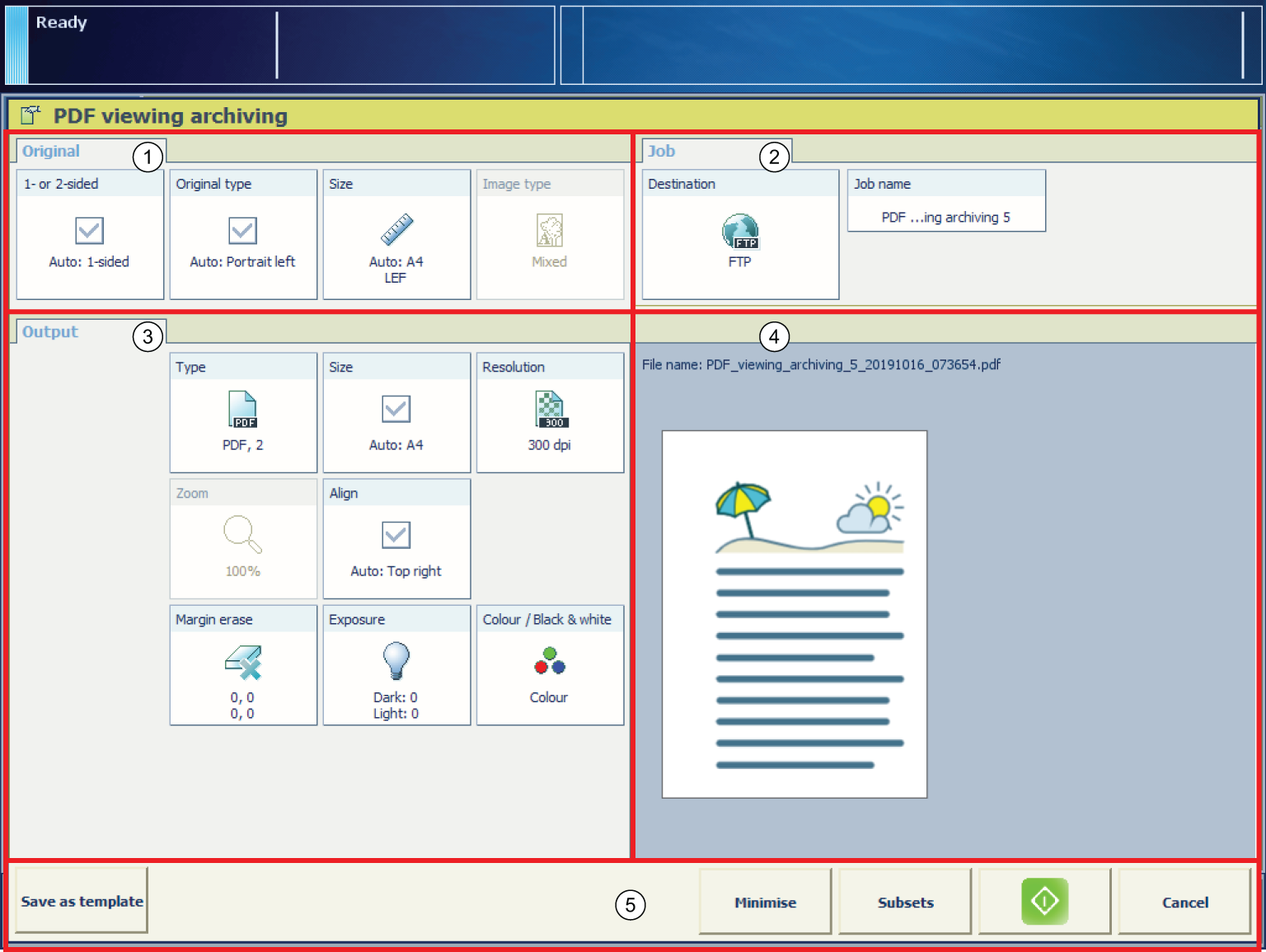 Die Scan-Auftragseinstellungen
|
Abschnitt |
Beschriftung |
|
|---|---|---|
|
1 |
[Vorlage] |
Der Abschnitt [Vorlage] enthält die Einstellungen zum Definieren, wie die Vorlage aussieht. |
|
2 |
[Ausgabe] |
Der Abschnitt [Ausgabe] enthält die Einstellungen zum Definieren, wie die Zieldatei aussehen muss. |
|
3 |
[Auftrag] |
Im Abschnitt [Auftrag] können Sie allgemeine Eigenschaften für den gesamten Job definieren. |
|
4 |
Vorschau |
Im Abschnitt 'Vorschau' wird das Ergebnis der Einstellungen angezeigt, die für die Ausgabe definiert wurden. |
|
5 |
Aktionsschaltflächen |
Mit Hilfe der Schaltflächen in diesem Abschnitt können Sie eine Aktion auswählen, z. B. Einstellungen in einer Vorlage speichern, einen Job abbrechen oder einen Scanjob starten. Über die optionale [Seitenprogrammierung] -Funktion lassen sich Seiten hinzuzufügen und die jeweiligen Material- und Endbearbeitungseinstellungen für die Seitenbereiche eines Jobs festlegen. Die optionale [Seitenprogrammierung] -Funktion ist verfügbar, wenn Sie Untersätze scannen und in einer Datei kombinieren. |
|
Einstellung |
Werte |
Beschreibung |
|
|---|---|---|---|
|
[Ein- oder beidseitig] |

|
Der automatisch festgelegte Wert für diese Einstellung. |
|

[1-seitig] |
Nur die Vorderseite enthält ein Bild oder Text. |
||

[2-seitig] |
Sowohl die Vorder- als auch die Rückseite enthalten ein Bild oder Text. |
||
|
Einstellung |
Werte |
Namensgebung |
|
|---|---|---|---|
|
[Typ] |
|
Der automatisch festgelegte Wert für diese Einstellung. |
|
|
[Hochformat links] |
|
||
|
[Hochformat oben] |
|
||
|
[Querformat links] |
|
||
|
[Querformat oben] |
|
||
|
[Buch] |
Kopieren bzw. scannen Sie Seiten einer Buchvorlage über die Glasplatte. Sie können die einzelnen Seiten eines Buchs kopieren/scannen. [Seiten]
|
||
|
[Papiergewicht] |
[Leicht] |
Für eine optimale Blatttrennung muss der automatische Vorlageneinzug des Scanners für unterschiedliche Materialgewichte konfiguriert werden:
|
|
|
[Mittel] |
|||
|
[Schwer] |
|||
|
Einstellung |
Werte |
Beschreibung |
|
|---|---|---|---|
|
[Format] |

A4, A3, Letter, Ledger usw. |
Vorlage im ADF oder auf der Glasplatte:
|
|

[Hochformat] 
[Querformat] |
|
||
|
Einstellung |
Werte |
Beschreibung |
|
|---|---|---|---|
|
[Bildtyp] |

[Gemischt] |
Die Vorlage enthält eine Kombination aus Text und Abbildungen. |
|

[Foto] |
Die Vorlage enthält hauptsächlich oder ausschließlich Abbildungen. |
||

[Text] |
Die Vorlage enthält hauptsächlich oder ausschließlich Text. |
||
Die Standardeinstellungen führen mit annehmbaren Qualitätsverlust zu kleinen Dateien. Wenn eine höhere Qualität erforderlich ist, legen Sie einen höheren Faktor für die Qualität fest.
|
Einstellung |
Werte |
Beschriftung |
|
|---|---|---|---|
|
[Typ] |
[Format] |
Wählen Sie das erforderliche Format aus. |
|

[Komprimierung] |
Legen Sie einen Komprimierungsfaktor fest, um die Dateigröße zu verringern.  HINWEIS Ein höherer Komprimierungsfaktor führt zu einem Scan mit geringerer Qualität. |
||
|
[Qualität] |
Wenn eine höhere Qualität erforderlich ist, müssen Sie einen höheren Wert für die [Qualität] festlegen. |
||
|
[PDF/A] |
Wählen Sie [Ein] aus, um die PDF/A-1b-Option im Farbmodus zu verwenden. Dies ist das Standard-ISO-Format für Archivierungszwecke. |
||
|
Einstellung |
Werte |
Beschreibung |
|
|---|---|---|---|
|
[Auflösung] |
[300 dpi] |
Wählen Sie [300 dpi] aus, wenn Sie die erzeugte Datei anzeigen oder archivieren möchten. |
|

[600 dpi] |
Wählen Sie [600 dpi] aus, wenn Sie die erzeugte Datei z. B. drucken oder bearbeiten möchten. |
||
|
Einstellung |
Werte |
Beschreibung |
|
|---|---|---|---|
|
[Format] |
Alle Materialformate, die der Materialkatalog unterstützt |
Wählen Sie das Materialformat der resultierenden Datei aus. |
|
|
Einstellung |
Werte |
Beschreibung |
|
|---|---|---|---|
|
[Zoom] |
[An Seite anpassen] |
Sie können für die Datei ein Materialformat auswählen, das vom Materialformat der Vorlage abweicht. Wenn die Einstellung [An Seite anpassen] aktiviert ist, skaliert das System die Vorlage derart, dass das Bild auf das ausgewählte Materialformat der Datei passt. |
|
|
[Prozent] |
Verwenden Sie diese Einstellung, um den Zoom manuell im Bereich zwischen 25% und 400% zu ändern. |
||
|
Einstellung |
Werte |
Beschreibung |
|
|---|---|---|---|
|
[Ausrichten] |

[Oben links] |
Die Einstellung [Ausrichten] bietet Ihnen die Möglichkeit, die Position des Bilds auf dem Blatt anzugeben. [Oben links] verschiebt das Bild in die linke obere Ecke des Blatts. |
|

[Oben Mitte] |
[Oben Mitte] verschiebt das Bild in die Mitte im oberen Bereich des Blatts. |
||

[Oben rechts] |
[Oben rechts] verschiebt das Bild in die rechte obere Ecke des Blatts. |
||

[Mitte links] |
[Mitte links] verschiebt das Bild in die Mitte der linken Seite des Blatts. |
||

[Mitte] |
[Mitte] verschiebt das Bild in die Mitte des Blatts. |
||

[Mitte rechts] |
[Mitte rechts] verschiebt das Bild in die Mitte der rechten Seite des Blatts. |
||

[Unten links] |
[Unten links] verschiebt das Bild in die linke untere Ecke des Blatts. |
||

[Unten Mitte] |
[Unten Mitte] verschiebt das Bild in die Mitte des unteren Bereichs des Blatts. |
||

[Unten rechts] |
[Unten rechts] verschiebt das Bild in die rechte untere Ecke des Blatts. |
||
|
Einstellung |
Werte |
Beschreibung |
|
|---|---|---|---|
|
[Rand löschen] |
[Heftrand] |
Die Ränder von Dokumenten enthalten z. B. gelegentlich Notizen oder Stanzlöcher. Die Maschine ermöglicht es Ihnen, diese Elemente auf der Kopie auszublenden. Mit den Schaltflächen '+' und '-' der Einstellung [Heftrand] können Sie festlegen, wie viel Rand der Vorlage gelöscht werden soll. Sie können einen Wert bis zu 100 mm/3,94 Zoll eingeben. |
|
|
Einstellung |
Werte |
Beschreibung |
|
|---|---|---|---|
|
[Belichtung] |
[Dunkel] |
Sie können die Einstellungen für helle und dunkle Bereiche auf dem Druck getrennt vornehmen.
|
|
|
[Hell] |
|
||
|
Einstellung |
Werte |
Beschreibung |
|
|---|---|---|---|
|
[Farbe/Schwarzweiß] |

[Schwarzweiß] |
Wählen Sie diese Einstellung aus, um Schwarzweiß-Scans zu erstellen. |
|

[Graustufen] |
Wählen Sie diese Einstellung aus, um Graustufen-Scans zu erstellen. Wenn Sie diese Option aktivieren, werden die Funktionen [Bildtyp] und [Zoom] deaktiviert. Der Dateityp wird automatisch in die bevorzugten Einstellungen geändert. |
||

[Farbe] |
Wählen Sie diese Einstellung aus, um farbige Scans zu erstellen. HINWEIS
Um farbige Scans zu erstellen, muss die Farbscan-Option lizenziert werden. |
||
|
Einstellung |
Werte |
Beschreibung |
|
|---|---|---|---|
|
[Ziel] |
Für den Scan-Vorgang auf USB können Sie ein Ziel für den Scan-Auftrag auf dem USB-Laufwerk eingeben. Sie können entweder das Stammverzeichnis des USB-Laufwerks oder einen neuen Ordner namens ScansX auswählen, wobei X eine steigende Zahl angibt. Wenn Sie diese Option das erste Mal verwenden, erhält der Ordner die Bezeichnung Scans1. Für die anderen Ziele wählen Sie das Ziel im Feld [Ziel] aus, z. B. Scannen-in-E-Mail oder FTP. |
||
|
Einstellung |
Werte |
Beschreibung |
|
|---|---|---|---|
|
[Auftragsname] |
Für den Scan-Vorgang auf USB können Sie einen Auftragsnamen eingeben. |
||
Diese Einstellung gilt nur für Scannen-in-E-Mail-Aufträge. Diese Einstellung gilt nur, wenn für das Scannen-in-E-Mail kein Adressbuch konfiguriert ist.
|
Einstellung |
Werte |
Beschreibung |
|
|---|---|---|---|
|
[Benutzercode eingeben.] |
Diese Einstellung gilt nur für Scannen-in-E-Mail-Aufträge. Damit die Scannen-in-E-Mail-Funktion verwendet werden kann, muss ein LDAP-Server konfiguriert werden. Der LDAP-Server enthält eine Zuordnung von eindeutigen Benutzercodes und E-Mail-Adressen. Wenn Sie den Benutzercode eingeben, z. B. Ihre Mitarbeiternummer oder Telefonnummer, überprüft der LDAP-Server, ob Sie ein registrierter Benutzer sind. Wenn Sie ein registrierter Benutzer sind, sendet das System einen Scan-Auftrag als Anhang an die entsprechende E-Mail-Adresse. HINWEIS
Der Name dieser Schaltfläche hängt vom Namen ab, der in der Scan-Profile-Datei definiert ist. |
||
Diese Einstellung gilt nur für Scannen-in-E-Mail-Aufträge.
|
Einstellung |
Werte |
Beschreibung |
|
|---|---|---|---|
|
[Empfänger] |
Je nach Konfiguration von 'Scannen in E-Mail' können Sie eine oder mehrere E-Mail-Adressen einer Benutzer-ID eingeben. |
||
|
[E-Mail-Betreff] |
Geben Sie den Betreff für die E-Mail ein. |
||
|
Einstellung |
Werte |
Beschreibung |
|
|---|---|---|---|
|
[Kostenzuordnungs-ID] |
Geben Sie die Kostenstellen-ID für den aktuellen Auftrag ein. Die Einstellung [Kostenzuordnungs-ID] ist nur verfügbar, wenn die Kostenzuordnungsfunktion auf dem PRISMAsync Controller aktiviert ist. |
||