
In de kopieerfunctie wordt een aantal standaard fabriekssjablonen voor het kopiëren van papieren originelen weergegeven. Wanneer u een sjabloon selecteert, gebruikt PRISMAsync automatisch kopieer- en origineelinstellingen voor de opdracht. U kunt elke afzonderlijke instelling van een sjabloon wijzigen en uw eigen sjablonen opgeven.
In de onderstaande tabel worden de beschikbare sjablonen voor kopieeropdrachten weergegeven.
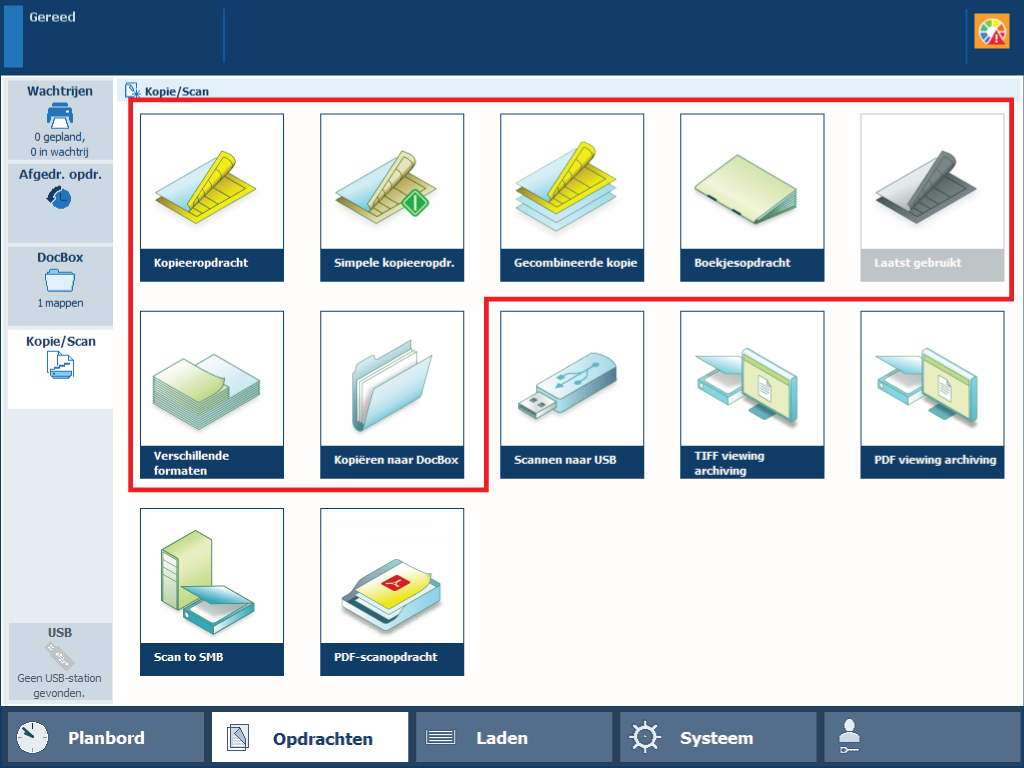 [Kopie/Scan] sjablonen
|
Sjabloon |
Wanneer gebruiken |
|---|---|
|
[Kopieeropdracht] |
Voor een kopieeropdracht. |
|
[Simpele kopieeropdr.] |
Voor een simpele kopieeropdracht. |
|
[Gecombineerde kopie] |
Voor een kopieeropdracht met subsets van originelen. |
|
[Boekjesopdracht] |
Voor gekopieerde boekjes. |
|
[Verschillende formaten] |
Voor een kopieeropdracht met originelen van gemengd formaat. De kopie heeft ook deze materiaalformaten. |
|
[Laatst gebruikt] |
Als u de instellingen van de vorige kopieeropdracht opnieuw wilt gebruiken. U kunt deze functie niet gebruiken voor een gecombineerde kopieeropdracht. |
|
[Kopiëren naar DocBox] |
Wanneer de bestemming van de kopieeropdracht de eerst beschikbare DocBox-map of een DocBox-map van uw keuze is. |
De onderstaande tabellen bevatten de eigenschappen voor kopieeropdrachten die u kunt wijzigen. Gebruik de instelling [Minimaliseren] om de definitie van de kopieeropdracht te beperken als u andere taken wilt uitvoeren op het bedieningspaneel.
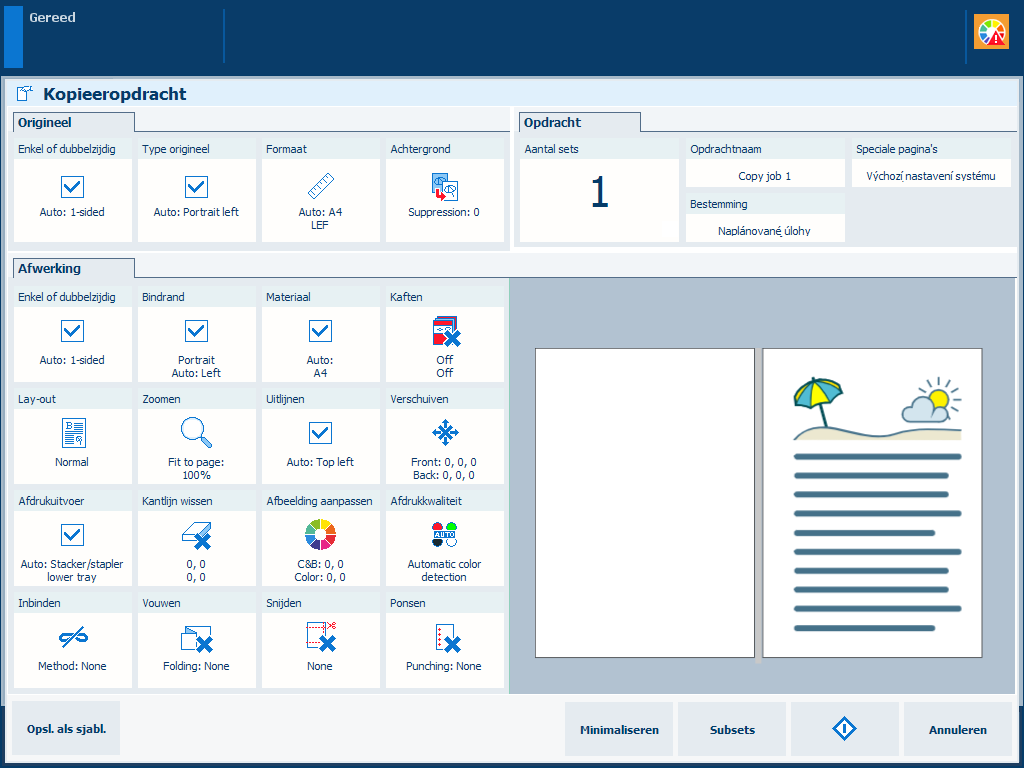 [Kopieeropdracht] -instellingen
|
Gedeelte |
Omschrijving |
|
|---|---|---|
|
1 |
[Origineel] |
Het gedeelte [Origineel] bevat de instellingen waarmee u bepaalt hoe het origineel er uitziet. |
|
2 |
[Afwerking] |
Het gedeelte [Afwerking] bevat de instellingen waarmee u bepaalt hoe de resulterende afdruk er moet uitzien.  OPMERKING OPMERKING
Alle instellingen hebben een vaste positie. Is een instelling niet mogelijk, dan is de locatie van die instelling leeg. Voorbeeld: De instelling [Snijden] is alleen beschikbaar wanneer u een snijeenheid hebt. Anders is de locatie van de instelling [Snijden] leeg. |
|
3 |
[Opdracht] |
In het gedeelte [Opdracht] kunt u algemene eigenschappen voor de hele opdracht opgeven. |
|
4 |
Voorbeeld |
In het gedeelte voor het afdrukvoorbeeld worden de resultaten weergegeven van de instellingen die zijn opgegeven voor de uitvoer. |
|
5 |
Actieknoppen |
Met de knoppen in dit gedeelte kunt u een actie selecteren, bijvoorbeeld de instellingen in een sjabloon opslaan, de opdracht annuleren of beginnen met scannen. Met de optionele functie [Paginaprogrammering] kunt u pagina's invoegen en de instellingen voor het materiaal en de afwerking van de paginabereiken in een opdracht configureren. |
|
Opdrachtinstelling |
Wat u kunt definiëren |
|---|---|
|
[Enkel of dubbelzijdig] |
Welke zijden van originelen moeten worden gekopieerd Geef op of een of twee zijden van het origineel moeten worden gekopieerd. |
|
[Type origineel] |
Inbindrand Bindpositie langs de lange of de korte zijde De bindrand past automatisch de richting van de margeverschuiving, de afdrukstand en de nietpositie aan. |
|
[Form.] |
Origineel formaat Geef de standaard- of aangepaste formaten van originelen op. |
|
[Achtergrond] |
Achtergrond van het origineel Geef aan of een vage of gelige achtergrond moet worden onderdrukt. |
|
Opdrachtinstelling |
Wat u kunt definiëren |
|---|---|
|
[Aantal sets] [Eerste set controleren] |
Aantal sets Geef het aantal sets op:
|
|
[Opdrachtnaam] |
Opdrachtnaam Wijzig de naam van de opdracht. |
|
[Bestemming] |
Geef de locatie van de opdracht op:
|
|
[Speciale pagina's] |
Voorbladen, achterbladen en scheidingsvellen
|
|
[Accounting-id] |
Accountinggegevens Voer gegevens voor het factureren en in rekening brengen van opdrachtkosten in:
|
|
Opdrachtinstelling |
Wat u kunt definiëren |
|---|---|
|
[Enkel of dubbelzijdig] |
Zijden om op af te drukken Geef op of de kopieën enkel- of dubbelzijdig moeten worden afgedrukt. |
|
[Bindrand] |
Afdrukstand en bindrandlocatie De afdrukstand van de inhoud maakt deel uit van de oorspronkelijke instellingen en kan niet worden gewijzigd. U kunt de bindrand wel wijzigen: dit is de rand van het vel waaraan de vorige pagina wordt gebonden. |
|
[Materiaal] |
Materiaal Selecteer het materiaal voor de opdracht. |
|
[Kaften] |
Gebruik van kaften Geef op of u kaften wilt gebruiken en selecteer het kaftmateriaal. U kunt ook opgeven of u op één of beide zijden van de kaft wilt kopiëren. Welk materiaal als standaardmateriaal voor kaften wordt gebruikt, wordt geconfigureerd in de Settings Editor. |
|
[Lay-out] |
Lay-out van de pagina's op de vellen Geef op of en hoe u meerdere pagina's van een document wilt afdrukken op één vel:
|
|
[Zoomen] |
Schaalfactor Geef op of u het beeld wilt schalen op basis van het papierformaat of de zoomfactor handmatig wilt instellen (25% - 400%). |
|
[Uitlijnen] |
Uitlijning van de afbeelding op een locatie op het vel Geef op hoe u het beeld op het vel wilt uitlijnen: hoek, rand of midden op het vel. |
|
|
Gespiegelde en verschoven paginalay-out Geef op of u een margeverschuiving wilt toepassen. Als u de standaardkantlijnverschuiving aanpast, maakt u de ruimte op de locatie van de bindrand groter of kleiner, met een maximumverschuiving van 100 mm (3,94 inch). Geef op of u een beeldverschuiving wilt gebruiken. Wanneer u de beeldverschuiving aanpast, verplaatst u het beeld op het vel, met een maximumverschuiving van 100 mm (3,94 inch). |
|
[Kantlijn wissen] |
De marge van een afbeelding wissen Geef op of u de marges van het beeld wilt wissen. Wanneer u de optie Kantlijn wissen aanpast, wist u delen van het beeld, met een maximum van 100 mm (3,94 inch). |
|
Opdrachtinstelling |
Wat u kunt definiëren |
|
|---|---|---|
|
[Afdrukuitvoer] → [Uitvoerlade] |
Uitvoerlade Geef op welke uitvoerlade moet worden gebruikt. De geselecteerde afwerkingsmethode kan een bepaalde uitvoerlade vereisen:
|
|
|
[Afdrukuitvoer] → [Sorteer] |
Sorteermethode Geef op hoe u de uitvoer wilt sorteren, [Per pagina] of [Per set] |
|
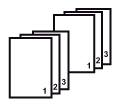 Sorteren op set
 |
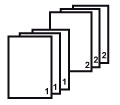 Sorteren op pagina
 |
|
|
[Afdrukuitvoer] → [Wisselend stapelen] |
Stapelmethode Geef op of u wel of niet wisselend wilt stapelen. Wisselend stapelen is afhankelijk van het actieve workflowprofiel. |
|
 Wisselend gestapeld
 |
 Gestapeld
 |
|
|
[Afdrukuitvoer] → [Geavanceerde instell.] |
Afleveringsmethode Geef de aflevermethode van de vellen in het opvangblad van uw keuze op:
|
|
|
Opdrachtinstelling |
Wat u kunt definiëren |
|---|---|
|
[Afbeelding aanpassen] |
Afbeelding aanpassen Gebruik het voorbeeld om de resultaten te controleren wanneer u de volgende instellingen wijzigt: [Helderheid] 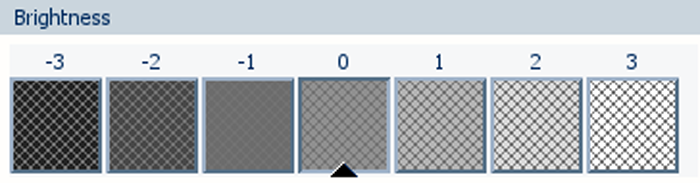
|
|
[Contrast] 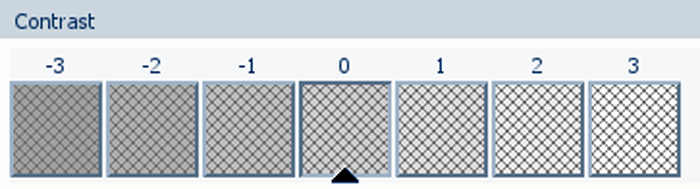
|
|
|
[Kleur] 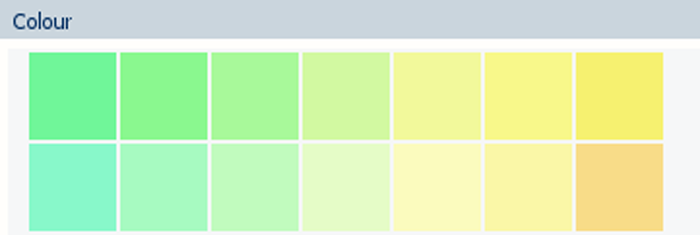
|
|
|
[Kleur/zwart-wit] |
Kleurkwaliteit Geef op of u kleuren- of zwart-witkopieën wilt maken:
|
|
Opdrachtinstelling |
Wat u kunt definiëren |
|---|---|
|
[Inbinden] |
Inbindmethode Geef op hoe uw document moet worden ingebonden. |
|
[Vouwen] |
Vouwmethode Geef op hoe de afgedrukte documenten moeten worden gevouwen.
|
|
[Rillen] |
Rilmethode Geef op hoe de afgedrukte documenten moeten worden gerild.
|
|
[Vellen] |
Geef op welke vellen moeten worden gerild.
|
|
[Snijden] |
Bijsnijdmethode Geef op hoe het afgedrukte document moet worden bijgesneden.
|
|
[Ponsen] |
Methode voor ponsen Geef op hoe de afdrukken moeten worden geponst.
|
|
[Perforeren] |
Perforatiemethode Geef op hoe de afdrukken moeten worden geperforeerd.
|
|
[Perforatielocatie] |
Wanneer u [Dubbel] selecteert in [Perforeren], moet u de perforatielocatie opgeven. |