
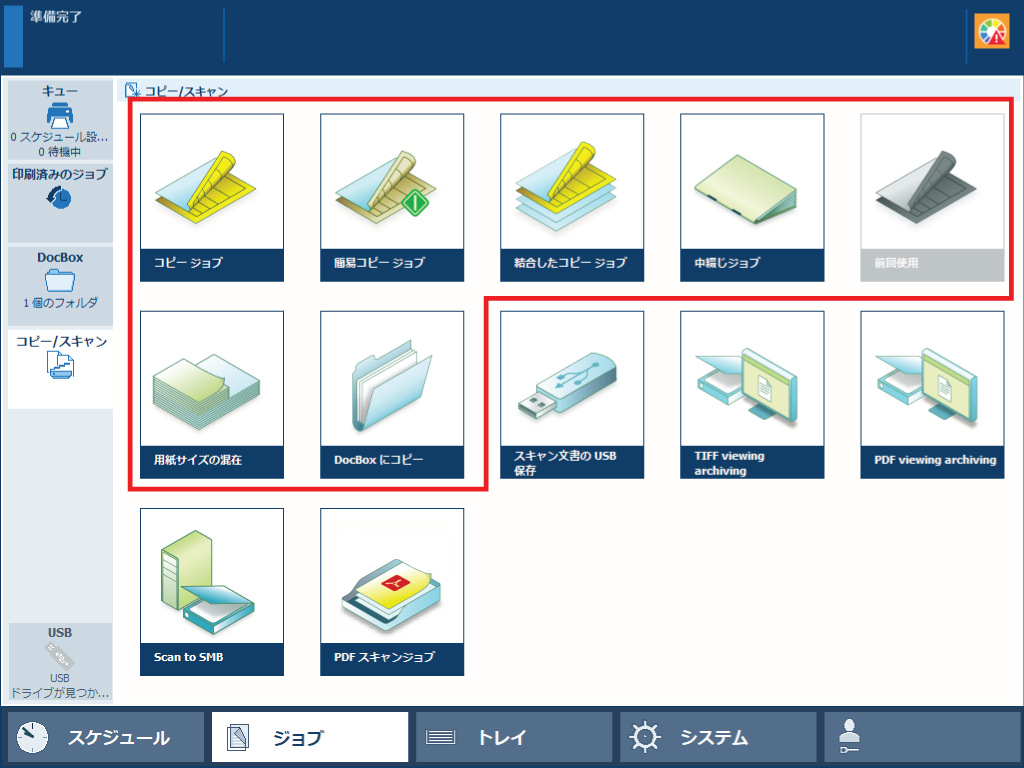
コピー機能では、紙の原稿をコピーするための工場出荷時のテンプレートをいくつか表示します。テンプレートを選択すると、PRISMAsyncは自動的にコピーおよび原稿の設定をジョブに使用します。テンプレートの個々の設定を変更し、独自のテンプレートを定義することができます。
使用可能なコピージョブテンプレートを以下の表に示します。
 [コピー/スキャン] テンプレート
|
テンプレート |
使用時 |
|---|---|
|
[コピー ジョブ] |
コピージョブの場合。 |
|
[簡易コピー ジョブ] |
シンプルなコピージョブの場合。 |
|
[結合したコピー ジョブ] |
原稿のサブセットによるコピージョブの場合。 |
|
[中綴じジョブ] |
コピーされた小冊子が必要な場合。 |
|
[用紙サイズの混在] |
異なるサイズの原稿が混載するコピージョブの場合。コピーにはこれらの用紙サイズも含まれます。 |
|
[前回使用] |
前回のコピージョブの設定を利用したい場合。この機能を結合したコピージョブに使用することはできません。 |
|
[DocBox にコピー] |
コピージョブの移動先が最初に使用できる DocBox であるか、選択した DocBox である場合。 |
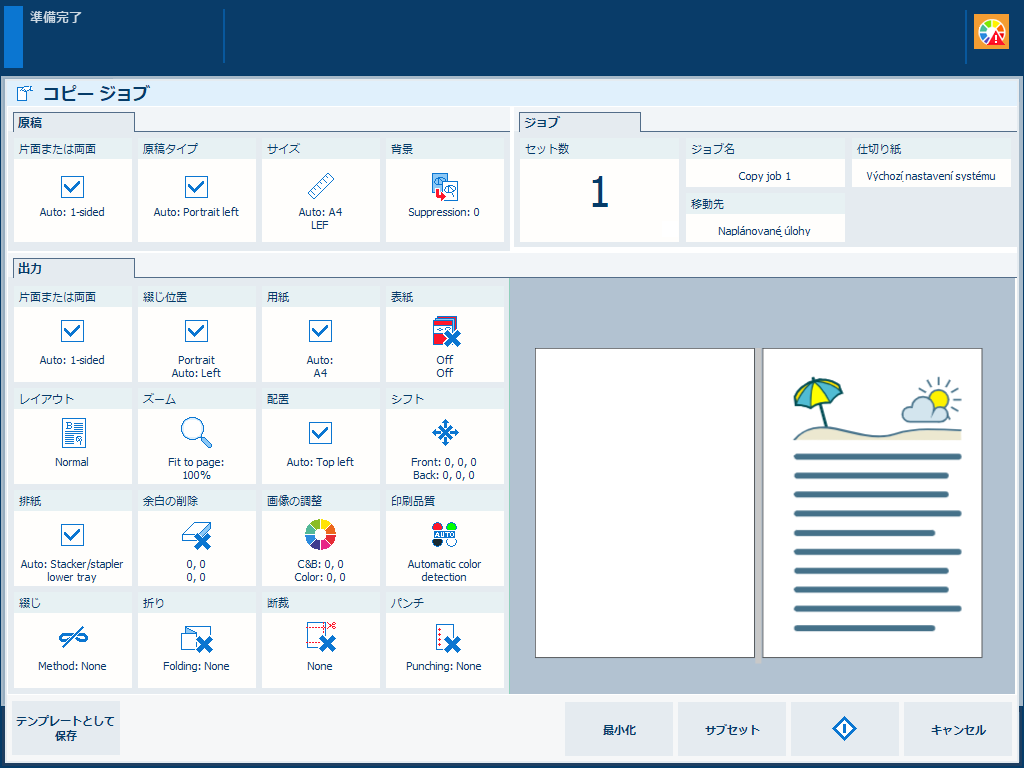
下記の表は、変更できるコピージョブのプロパティを示しています。操作パネルで他のタスクを実行するときは、[最小化] 設定を使用してコピージョブ定義を最小化します。
 [コピー ジョブ] の設定
|
セクション |
説明 |
|
|---|---|---|
|
1 |
[原稿] |
[原稿] には、原稿の体裁を指定するための設定が表示されます。 |
|
2 |
[出力] |
[出力] には、作成後のコピーの体裁を指定するための設定が表示されます。  メモ メモ
すべての設定の配置は固定されています。 設定を使用できない場合、その箇所は空欄になります。 例: [断裁] の設定は、トリマーを装着しているときにのみ使用できます。 装着していない場合、[断裁] の設定箇所は空欄になります。 |
|
3 |
[ジョブ] |
[ジョブ] では、ジョブ全体の全般的プロパティを定義できます。 |
|
4 |
プレビュー |
プレビューには、出力設定の結果が表示されます。 |
|
5 |
アクションボタン |
このセクションのボタンを使用して、テンプレートの設定の保存、ジョブのキャンセル、スキャンの開始などのアクションを選択できます。 オプションの[ページプログラミング] 機能を使用すると、ページを挿入したり、指定したページ範囲に用紙や仕上げを設定したりすることができます。 |
|
ジョブ設定 |
設定内容 |
|---|---|
|
[片面または両面] |
コピーする原稿面 原稿の片面をコピーするか、両面をコピーするかを示します。 |
|
[原稿タイプ] |
とじ位置 とじしろを付ける位置を選択します。 この機能を設定すると、余白シフトの方向、用紙の向き、とじ位置が自動で調整されます。 |
|
[サイズ] |
原稿サイズ 原稿サイズ (定形/不定形) を指定します。 |
|
[背景] |
原稿の背景 あいまいな背景や黄色の背景を抑制する必要があるかどうかを示します。 |
|
ジョブ設定 |
設定内容 |
|---|---|
|
[セット数] [一部目の確認] |
セット数 セット数を指定します。
|
|
[ジョブ名] |
ジョブ名 ジョブの名前を変更します。 |
|
[移動先] |
ジョブの場所を指定します。
|
|
[仕切り紙] |
バナーページ、トレーラーページ、仕切り紙
|
|
[アカウント ID] |
アカウント作成情報 ジョブ費用の課金と請求について情報を入力します。
|
|
ジョブ設定 |
設定内容 |
|---|---|
|
[片面または両面] |
印刷する面 コピーの印刷面が片面か両面かを指定します。 |
|
[綴じ位置] |
向きととじ辺 内容の向きは原稿の設定の一部であり、変更することはできません。とじ位置(前のページがとじられている用紙の端)を変更できます。 |
|
[用紙] |
用紙 ジョブ用の用紙を選択します。 |
|
[表紙] |
表紙の使用 表紙を使用するかどうかを指定し、表紙の用紙を選択します。表紙の片面にコピーするか両面にコピーするかを指定することもできます。 表紙に使用されるデフォルトの用紙は Settings Editorで設定します。 |
|
[レイアウト] |
用紙のページのレイアウト 1 枚のシートに複数ページのドキュメントを印刷するかどうか、および印刷する場合はどのように印刷するかを指定します。
|
|
[ズーム] |
拡大/縮小倍率 用紙サイズに応じて画像を拡大/縮小するか、手動で倍率 (25% ~ 400%) を設定するかを指定します。 |
|
[配置] |
用紙位置への画像の位置合わせ 用紙で画像を位置合わせする方法(用紙の角、端、または中央)を指定します。 |
|
|
反転およびシフトしたページレイアウト 余白シフトを適用する場合はここで指定します。デフォルトの余白シフトを調整すると、とじ位置の余白が増減します。最大シフトは 100 mm です。 イメージシフトを使用する場合もここで指定します。イメージシフトを調整すると、シート上で画像が移動します。最大シフトは 100 mm です。 |
|
[余白の削除] |
画像の余白の削除 イメージの余白を削除するかどうかを指定します。余白の削除を調整すると、画像の領域を最大で 100 mm 削除できます。 |
|
ジョブ設定 |
設定内容 |
|
|---|---|---|
|
[排紙] → [排紙トレイ] |
排紙トレイ 使用する排紙トレイを指定します。選択した仕上げ方法には、特定の排紙トレイが必要になることがあります。
|
|
|
[排紙] → [ソート] |
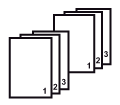
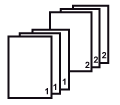
並べ替え方法 出力の並べ替え方法 ([グループ] または [ソート] ) を指定します。 |
|
 セットで仕分け
 |
 ページで仕分け
 |
|
|
[排紙] → [オフセット スタック] |
スタック方法 スタックがオフセットありか、オフセットなしかを指定します。オフセットスタックされるかどうかは、実行中のワークフロープロファイルによって異なります。 |
|
 オフセットスタック
 |
 スタック
スタック |
|
|
[排紙] → [詳細設定] |
納品方法 選択した排紙トレイでの用紙の排紙方法を指定します。
|
|
|
ジョブ設定 |
設定内容 |
|---|---|
|
[画像の調整] |
画像調整 次の設定を変更したときにプレビューを使用して結果を確認します。 [明るさ] 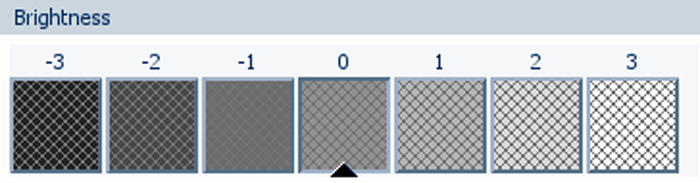
|
|
[コントラスト] 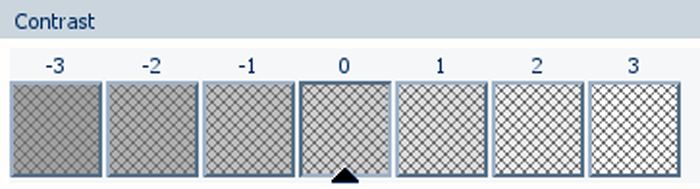
|
|
|
[カラー] 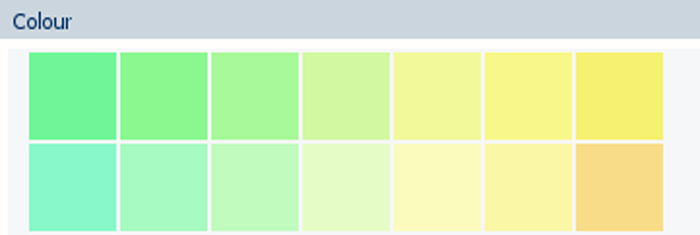
|
|
|
[カラー/白黒] |
カラー品質 カラーまたは白黒のどちらをコピーするかを指定します。
|
|
ジョブ設定 |
設定内容 |
|---|---|
|
[綴じ] |
製本方法 ドキュメントの製本方法を指定します。 |
|
[折り] |
折り方 印刷されたドキュメントの折り方法を指定します。
|
|
[クリース] |
折り目付け方法 印刷されたドキュメントの折り目付け方法を指定します。
|
|
[用紙] |
折り目を付けるシートを指定します。
|
|
[断裁] |
断裁方法 印刷されたドキュメントの断裁方法を定義します。
|
|
[パンチ] |
パンチング方法 プリントにパンチ穴をあける方法を定義します。
|
|
[ミシン目加工] |
ミシン目入れ方法 プリントにミシン目を入れる方法を定義します。
|
|
[ミシン目の位置] |
[ミシン目加工] で [倍精度] を選択した場合、ミシン目の位置を定義します。 |