Loading

執行掃描和移除留邊

簡介

若原稿有留邊,您可以移除掃描檔案的留邊。

使用者面板上的[移除留邊] 選項可讓您掃描帶有留邊的原稿,並移除檔案的留邊。 您可以移除原稿上下左右的留邊。

程序

  1. 送進原稿,使原稿正面朝上,並在原稿送紙台上置中。
  2. 點一下使用者面板上的掃描圖標,在掃描 Smart Access 中選取您要使用的範本。
  3. 再點一下掃描圖標。
  4. 點一下[原稿] 類別中的[移除留邊] 。

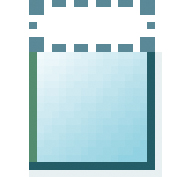
    [移除頂部留邊]

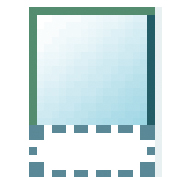
    [移除底部留邊]

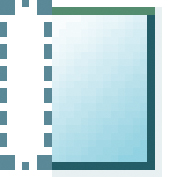
    [移除左側留邊]

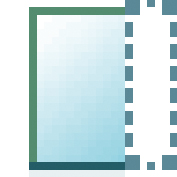
    [移除右側留邊]

  5. 選取 [移除頂部留邊] 、[移除底部留邊] 、[移除左側留邊][移除右側留邊] ,然後設定數值。
  6. 設定各選項,然後點一下 [確定] 。
  7. 點一下綠色按鈕。

結果

印表機將原稿掃描成檔案,並排除所設留邊。 系統會將檔案傳送到您在範本中設定的位置。