Loading

Skapa en kopia och ta bort en remsa

Introduktion

När du har ett original med en remsa, kan du ta bort remsan från din skannade fil.

Använd alternativet [Ta bort kant] på användarpanelen, för att skanna ett original med remsa och ta bort remsan från filen. Du kan ta bort en remsa från originalets övre, nedre, vänstra eller högra kant.

Arbetsordning

  1. Mata in originalet med framsidan uppåt och centrerat på bordet för originalmatning.
  2. Tryck på skanningsrutan på användarpanelen och välj din föredragna mall i Smart Access för skanning.
  3. Tryck på skanningsrutan igen.
  4. Tryck på [Ta bort kant] under [Original] - kategorin.

    [Ta bort övre remsa]

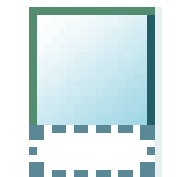
    [Ta bort undre remsa]

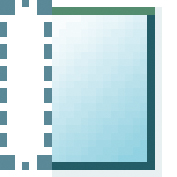
    [Ta bort vänster remsa]

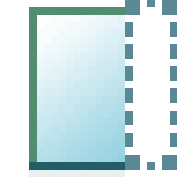
    [Ta bort höger remsa]

  5. Välj [Ta bort övre remsa], [Ta bort undre remsa], [Ta bort vänster remsa] eller [Ta bort höger remsa] och definiera värdena.
  6. Gör dina inställningar och tryck på [OK].
  7. Tryck på den gröna knappen.

Resultat

Skrivaren skannar originalet till fil utan den definierade remsan. Filen skickas till platsen som är definierad i mallen.