Loading

Lage en skanning og fjerne en kant

Innledning

Når du har en original med en kant, kan du fjerne kanten fra den skannede filen.

Bruk alternativet [Fjern kant] på brukerpanelet hvis du vil skanne en original med en kant og fjerne kanten fra filen. Du kan fjerne en kant foran, bak, på venstre side eller på høyre side av originalen.

Prosedyre

  1. Mat inn originalen med forsiden opp og midtstilt på matebordet.
  2. Trykk på skann-flisen på brukerpanelet, og velg ønsket mal for skanning Smart Access.
  3. Trykk på skann-flisen igjen.
  4. Trykk på [Fjern kant] under [Original] -kategorien.

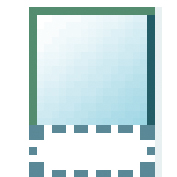
    [Fjern øvre kant]

    [Fjern nedre kant]

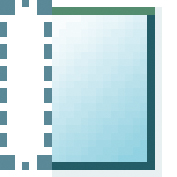
    [Fjern venstre kant]

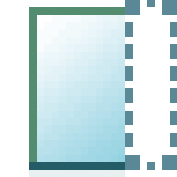
    [Fjern høyre kant]

  5. Velg [Fjern øvre kant], [Fjern nedre kant], [Fjern venstre kant] eller [Fjern høyre kant], og definer verdiene.
  6. Angi ønskede innstillinger, og berør [OK].
  7. Berør den grønne knappen.

Resultater

Skriveren skanner originalen til en fil uten å ta med kanten. Filen sendes til stedet som er definert i malen.