Loading

Een scan maken en een rand verwijderen

Inleiding

Als u een origineel met rand hebt, kunt u de rand uit de scan verwijderen.

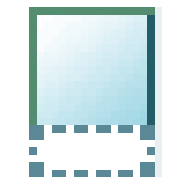
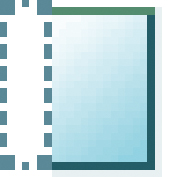
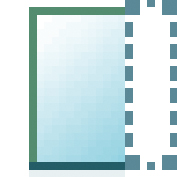
Gebruik de optie [Rand verwijderen] op het gebruikerspaneel om een origineel met rand te scannen en de rand uit de scan te verwijderen. U kunt een rand verwijderen aan de voorkant, achterkant, linkerkant of rechterkant van het origineel.

Procedure

  1. Voer het origineel in, met de bedrukte zijde omhoog en gecentreerd op het blad voor origineleninvoer.
  2. Tik op de scantegel op het gebruikerspaneel en selecteer de gewenste sjabloon in de Smart Access voor scannen.
  3. Tik nogmaals op de scantegel.
  4. Tik op [Rand verwijderen] onder de categorie [Origineel].

    [Bovenrand verwijderen]

    [Onderrand verwijderen]

    [Linkerrand verwijderen]

    [Rechterrand verwijderen]

  5. Selecteer [Bovenrand verwijderen], [Onderrand verwijderen], [Linkerrand verwijderen] of [Rechterrand verwijderen] en geef de waarden op.
  6. Voer de gewenste instellingen in en tik op [OK].
  7. Tik op de groene knop.

Resultaten

De printer scant het origineel zonder de opgegeven rand. Het bestand wordt naar locatie gestuurd die in de sjabloon is opgegeven.