Loading

Esecuzione di una scansione e rimozione di un margine

Introduzione

Quando si dispone di un originale con un margine, è possibile rimuovere il margine dalla scansione.

Utilizzare l'opzione [Rimuovere margine] sul pannello dell'utente per copiare un originale con un margine e rimuovere il margine dal file. È possibile rimuovere un margine nel lato superiore, inferiore, sinistro o destro dell'originale.

Procedura

  1. Inserire l'originale rivolto verso l'alto e centrato sulla tavola di alimentazione originali.
  2. Toccare il box scansione sul pannello dell'utente e selezionare il modello preferito nella scansione Smart Access.
  3. Toccare il box scansione di nuovo.
  4. Toccare [Rimuovere margine] nella categoria [Originale].

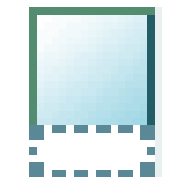
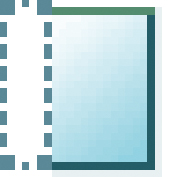
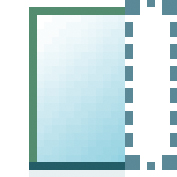
    [Rimuovi margine superiore]

    [Rimuovi margine inferiore]

    [Rimuovi margine sinistro]

    [Rimuovi margine destro]

  5. Selezionare [Rimuovi margine superiore], [Rimuovi margine inferiore], [Rimuovi margine sinistro], oppure [Rimuovi margine destro] e definire i valori.
  6. Specificare le impostazioni e toccare [OK].
  7. Toccare il pulsante verde.

Risultati

La stampante digitalizza l'originale su file senza un margine definito. Il file viene inviato nella posizione definita nel modello.