
Si toca el panel Capturar en el panel de control multitoque, puede seleccionar una plantilla.
Cuando se selecciona una plantilla y se vuelve a tocar, aparece una ventana con todos los ajustes. La tabla siguiente muestra los ajustes disponibles en la impresora con breves descripciones. Encontrará una descripción detallada de cada ajuste en WebTools Express.
 NOTA
NOTA
Los valores de organización y del modo de compresión varían según el modo de color y el tipo de archivo elegido. A veces no es posible definir los ajustes de organización y compresión para algunos tipos de archivos. Para obtener más información al respecto, consulte Tipo de archivo.
|
Ajuste |
Valores del ajuste |
Valores del ajuste |
Función |
|---|---|---|---|
|
[Tipo de archivo] |
[Tipo de archivo] |
[TIFF] [TIFF multipágina] [PDF] [PDF multipágina] [PDF/A] [PDF multipágina] [JPEG] [CALS] |
[El tipo de archivo de la imagen capturada. La lista de tipos de archivo depende de que se capture en color, escala de grises o blanco y negro: CALS sólo está disponible cuando se captura en blanco y negro, mientras que JPEG no está disponible cuando se captura en blanco y negro.] 
|
|
[Compresión] |
[Grupo 4] [Grupo 3] [Flate] [Packbits] [JPEG] [LZW] [Ninguno] |
El tipo de compresión cuando se captura en TIFF o PDF. Depende del [Tipo de archivo]. |
|
|
[Calidad JPEG] |
[Máximo] [Alto] [Medio] [Bajo] |
La calidad de la imagen cuando se captura en JPEG y PDF con compresión JPEG. Con poca calidad, la compresión aumenta y el tamaño del archivo generado es menor. |
|
|
[Organización] |
[Raw] [Striped] [Tiled] |
[La organización de archivos cuando se captura en TIFF.] |
|
Ajuste |
Valores del ajuste |
Función |
|
|---|---|---|---|
|
[Resolución] |
[100] [200] [300] [400] [600] |
[La resolución de la imagen capturada en ppp.] 
|
|
|
[Modo de color] |
[Color] [Escala grises] [Blanco y negro] |
[Determina si se realiza una captura en color, escala de grises o blanco y negro. Algunas combinaciones de 'Modo de color' y 'Tipo de archivo' no son válidas: si se cambia el 'Modo de color', quizá se restablezcan 'Tipo de archivo', 'Compresión para TIFF' y 'Compresión para PDF'.] 
|
|
|
Valores del ajuste |
Valores del ajuste |
Función |
|---|---|---|
|
[Tipo de original] |
[Líneas/texto estándar] [Líneas/texto plegado] [Original coloreado] [Diseño] [Mapa] [Heliografía] [Original oscuro] [Fotografía] |
Definir el tipo de original que se utiliza. La elección depende del [Modo de color] seleccionado. Para obtener más información sobre la elección del tipo de original adecuado, consulte El tipo de original. 
|
|
[Anchura de original] |
[Automática] |
El escáner detecta automáticamente la anchura del original. 
|
|
[Estándar] |
La anchura del original es una medida estándar. Seleccione uno de los tamaños estándar disponibles en la lista.  NOTA
NOTA
Depende de la serie de material definida en WebTools Express. |
|
|
[Personalizado] |
La anchura del original es una medida personalizada. Se pueden introducir tamaños comprendidos entre 210 y 914 mm (8,5 y 36 pulgadas). 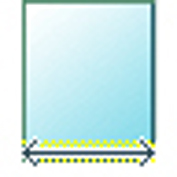
|
|
Valores del ajuste |
Valores del ajuste |
Función |
|---|---|---|
|
[Eliminar tira] |
[Eliminar tira inicial] |
[Borra una tira al principio del original.] De 0 a 400 mm (0 a 16 pulgadas). 
|
|
[Eliminar tira final] |
[Borra una tira al final del original.] De 0 a 400 mm (0 a 16 pulgadas). 
|
|
|
[Eliminar tira izquierda] |
[Borra una tira en el lado izquierdo del original. ] De 0 a 400 mm (0 a 16 pulgadas). 
|
|
|
[Eliminar tira derecha] |
[Borra una tira en el lado derecho del original.] De 0 a 400 mm (0 a 16 pulgadas). 
|
|
|
[Simetría] |
[Act.] [Desact.] |
[Si está activado, se genera una imagen simétrica de la original a lo largo del eje vertical (dirección de transporte del material). ] Elija [Act.] para los originales transparentes muy abarquillados que deben introducirse boca abajo en el escáner. También para los originales transparentes (oscuros) que tienen información impresa en el reverso. 
|
|
Ajuste |
Valores del ajuste |
Función |
|---|---|---|
|
[Calidad de captura] |
[Automático] [Normal] [Alta] |
Definición de la calidad de la captura.
|
|
[Más claro/oscur] |
De -5 a 5 |
Definición de la luminosidad y el contraste de una captura. Aumente el valor para aclarar la captura y redúzcalo para oscurecerla. Al oscurecer una captura, se oscurece la información y el fondo no resulta tan afectado. Si se aclara una captura, la información tenue no se recorta a blanco. |
|
[Compensación de fondo] |
[Act.] [Desact.] [Automático] |
Reducir el ruido de fondo de la imagen.
El método de compensación de fondo aplicado depende del tipo de original elegido. 
|
|
[Resaltado de color] |
[Act.] [Desact.] |
Se define en [Act.]:
NOTA
|
|
Ajuste |
Valores del ajuste |
Función |
|
|---|---|---|---|
|
[Destino] |
[Tipo] |
Seleccione la ubicación donde desee capturar. Esta ubicación permanece activa durante toda la sesión de captura. Para obtener más información, consulte Configuración de las ubicaciones. |
|
|
[Nombre de captura] |
[Nombre de captura] |
Cambie el nombre del archivo de captura mediante el teclado. El nombre del archivo de captura modificado se conservará durante toda la sesión de captura. |
|
|
[Marca de tiempo en nombre de captura] |
Defínalo en [Act.] para añadir una marca de fecha-hora a la cadena definida en [Nombre de captura]. La marca de fecha-hora contiene la hora en que se realizó la captura, con el formato _yyyymmdd_hhmmss. |
||
|
[Prueba de impresión] |
[Act.] [Desact.] |
Defínalo en [Act.] para imprimir la imagen capturada. |
|