
Wenn Sie auf die Kachel 'Scannen' auf dem MultiTouch-Bedienfeld tippen, können Sie eine Schablone auswählen.
Wenn Sie eine Schablone auswählen und erneut darauf tippen, wird ein Fenster mit allen Einstellungen angezeigt. Die folgende Tabelle enthält eine Übersicht über die auf dem Drucker verfügbaren Einstellungen mit jeweils einer kurzen Beschreibung. Eine ausführliche Beschreibung der einzelnen Einstellungen finden Sie in den WebTools Express.
 HINWEIS
Die Werte für den Komprimierungsmodus und die Organisation ändern sich je nach ausgewähltem Farbmodus und Dateityp. In manchen Situationen und für manche Dateitypen können Sie die Einstellung für Komprimierung und Organisation nicht definieren. Weitere Informationen hierzu finden Sie unter Dateityp.
|
Einstellung |
Einstellungswerte |
Einstellungswerte |
Funktion |
|---|---|---|---|
|
[Dateityp] |
[Dateityp] |
[TIFF] [TIFF (mehrseitig)] [PDF] [PDF (mehrseitig)] [PDF/A] [PDF (mehrseitig)] [JPEG] [CALS] |
[Der Dateityp für das gescannte Bild. Welche Dateitypen in der Liste verfügbar sind, hängt davon ab, ob das gescannte Dokument in einer Farbdatei, Graustufendatei oder Schwarzweißdatei gespeichert werden soll: CALS ist nur verfügbar, wenn Sie in eine Schwarzweißdatei scannen; JPEG ist nicht verfügbar, wenn Sie in eine Schwarzweißdatei scannen.] 
|
|
[Komprimierung] |
[Gruppe 4] [Gruppe 3] [Flate] [PackBits] [JPEG] [LZW] [Ohne] |
Der Komprimierungstyp beim Scannen in TIFF oder PDF. Dies hängt von der Einstellung unter [Dateityp] ab. |
|
|
[JPEG-Qualität] |
[Maximal] [Hoch] [Mittel] [Niedrig] |
Die Bildqualität beim Scannen nach JPEG und PDF mit JPEG-Komprimierung. Bei niedrigerer Qualität wird stärker komprimiert, wodurch kleinere Dateien entstehen. |
|
|
[Dateiorganisation] |
[Raw] [Striped] [Tiled] |
[Die Dateiorganisation beim Scannen in TIFF.] |
|
Einstellung |
Einstellungswerte |
Funktion |
|
|---|---|---|---|
|
[Auflösung] |
[100] [200] [300] [400] [600] |
[Die Auflösung des gescannten Bildes in dpi.] 
|
|
|
[Farbmodus] |
[Farbe] [Graustufe] [Schwarzweiß] |
[Legt fest, ob ein Farb-, Graustufen- oder Schwarzweiß-Scan durchgeführt werden soll. Einige Kombinationen aus 'Farbmodus' und 'Dateityp' sind ungültig: Wenn Sie die Einstellung für 'Farbmodus' ändern, werden dadurch ggf. die Einstellungen unter 'Dateityp', 'Komprimierung für TIFF' und 'Komprimierung für PDF' zurückgesetzt.] 
|
|
|
Einstellungswerte |
Einstellungswerte |
Funktion |
|---|---|---|
|
[Vorlagenart] |
[Linien/Text, Standard] [Linien/Text, gefalt.] [Farbvorlage] [Grafik] [Karte] [Blaupause] [Dunkle Vorlage] [Foto] |
Festlegen der zu verwendenden Vorlagenart Die Auswahl hängt vom festgelegten [Farbmodus] ab. Weitere Informationen zur Auswahl der korrekten Vorlagenart finden Sie unter Festlegen der Vorlagenart. 
|
|
[Vorlagenbreite] |
[Automatisch] |
Der Scanner erkennt die Vorlagenbreite automatisch. 
|
|
[Standard] |
Die Vorlagenbreite entspricht einem Standardformat. Wählen Sie eine der verfügbaren Standardgrößen in der Liste aus.  HINWEIS
Diese Funktion hängt von der Materialserie ab, die Sie in WebTools Express festgelegt haben. |
|
|
[Benutzerdefiniert] |
Die Vorlagenbreite entspricht einem benutzerdefinierten Format. Sie können einen Wert zwischen 210 und 914 mm (8,5“ bis 36“) eingeben. 
|
|
Einstellungswerte |
Einstellungswerte |
Funktion |
|---|---|---|
|
[Streifen entfernen] |
[Rand an oberer Kante entfernen] |
[Streifen am oberen Ende der Vorlage löschen.] Von 0 bis 400 mm (0" bis 16") 
|
|
[Rand an unterer Kante entfernen] |
[Streifen am unteren Ende der Vorlage löschen.] Von 0 bis 400 mm (0" bis 16") 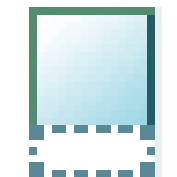
|
|
|
[Rand an linker Kante entfernen] |
[Streifen am linken Rand der Vorlage löschen. ] Von 0 bis 400 mm (0" bis 16") 
|
|
|
[Rand an rechter Kante entfernen] |
[Streifen am rechten Rand der Vorlage löschen.] Von 0 bis 400 mm (0" bis 16") 
|
|
|
[Spiegeln] |
[Ein] [Aus] |
[Ist diese Einstellung auf 'Ein' gesetzt, wird das Bild an der vertikalen Achse (d.h. in Einzugsrichtung des Materials) gespiegelt. ] Wählen Sie [Ein] bei stark gewellten, transparenten Vorlagen, die mit der Oberseite nach unten in den Scanner eingeführt werden müssen. Diese Option ist auch für (dunkle) transparente Vorlagen erforderlich, bei denen sich die Informationen auf der Rückseite befinden. 
|
|
Einstellung |
Einstellungswerte |
Funktion |
|---|---|---|
|
[Scan-Qualität] |
[Automatisch] [Normal] [Hoch] |
Die Qualität für den Scan festlegen.
|
|
[Heller/Dunkler] |
Wert von -5 bis 5 |
Helligkeit und Kontrast eines Scans festlegen. Erhöhen Sie den Wert, um den Scan aufzuhellen, verringern Sie ihn, um den Scan abzudunkeln. Wenn Sie einen Scan abdunkeln, wirkt sich dies vor allem auf die hauptsächlichen Bildinformationen der Vorlage aus, während der Hintergrund kaum verändert wird. Wenn Sie einen Scan aufhellen, werden schwach ausgeprägte Bildelemente nicht auf Weiß gesetzt. |
|
[Hintergrund-Ausgl.] |
[Ein] [Aus] [Automatisch] |
Die Pixelspuren im Bildhintergrund komprimieren.
Welche Methode des Hintergrundausgleichs angewendet wird, hängt von der gewählten Vorlage ab. 
|
|
[Farbliche Hervorhebung] |
[Ein] [Aus] |
Setzen Sie die Einstellung auf [Ein]:
HINWEIS
|
|
Einstellung |
Einstellungswerte |
Funktion |
|
|---|---|---|---|
|
[Ziel] |
[Typ] |
Wählen Sie den Speicherort für die beim Scannen erstellte Datei aus. Dieser Ort bleibt während der gesamten Scan-Sitzung aktiv. Weitere Informationen finden Sie unter Konfigurieren der Speicherorte |
|
|
[Name des Scans] |
[Name des Scans] |
Geben Sie den gewünschten Namen der gescannten Datei über die Tastatur ein. Der geänderte Name der gescannten Datei wird während der gesamten Scan-Sitzung beibehalten. |
|
|
[Zeitstempel im Scan-Namen] |
Setzen Sie diese Option auf [Ein], um der in [Name des Scans] definierten Zeichenkette ein Datum-Zeit-Postfix hinzuzufügen. Das Postfix Datum/Uhrzeit enthält die Uhrzeit der Erstellung des Scans im Format _yyyymmdd_hhmmss. |
||
|
[Prüfdruck] |
[Ein] [Aus] |
Wählen Sie hier [Ein], um einen Ausdruck des gescannten Bildes zu erstellen. |
|