Loading

复印并删除原稿的特定区域

简介

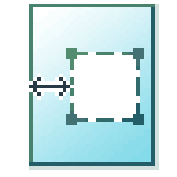
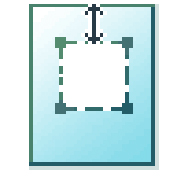
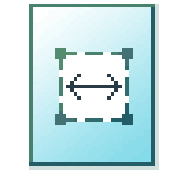
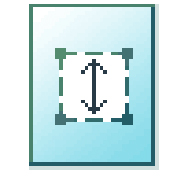
复印并删除原稿的特定区域。 您可以使用两个设置: [要清除的区域:宽度][要清除的区域:长度] ,定义删除区域的尺寸。 然后,您可以使用两个设置: [要清除的区域:X 原点][要清除的区域:Y 原点] ,定义纸张上删除区域的相应位置。

过程

  1. 将原稿正面朝上送入,并居中于原稿送纸台上。
  2. 点击 [复印] 功能集。 将打开一个窗口并显示预设列表。
  3. 点击 [显示所有设置] 。 将打开一个设置列表。
  4. [图像] 预设下,点击 [删除区域] 。

    [要清除的区域:X 原点]

    [要清除的区域:Y 原点]

    [要清除的区域:宽度]

    [要清除的区域:长度]

  5. 选择 [要清除的区域:X 原点] 、 [要清除的区域:Y 原点] 、 [要清除的区域:宽度][要清除的区域:长度] ,然后定义特定区域的值。
  6. 进行设置然后点击 [确定] 。
  7. 定义份数并点击绿色按钮。