Loading

Fazer uma cópia e remover uma área específica de um original

Introdução

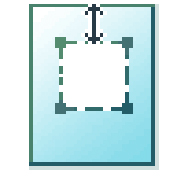
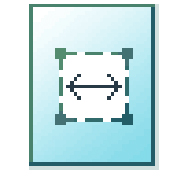
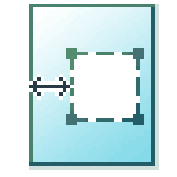
Pode fazer uma cópia e eliminar uma área específica de um original. Pode usar duas definições: [Área a apagar: largura] e [Área a apagar: comprimento] para definir as dimensões da área eliminada. E pode usar duas definições: [Área a apagar: Origem X] e [Área a apagar: Origem Y] para definir a posição relativa da área a eliminar na folha.
Procedimento

  1. Coloque o original virado para cima e centrado no alimentador de originais.
  2. Toque no mosaico para copiar. Abre-se uma janela com uma lista das predefinições.
  3. Toque em [Mostrar todas as definições]. Abre-se uma lista com definições.
  4. Toque em [Área a apagar] por baixo da predefinição [Imagem].

    [Área a apagar: Origem X]

    [Área a apagar: Origem Y]

    [Área a apagar: largura]

    [Área a apagar: comprimento]

  5. Selecione [Área a apagar: Origem X], [Área a apagar: Origem Y], [Área a apagar: largura] ou [Área a apagar: comprimento] e defina os valores para a área específica.
  6. Efetue as definições e toque em [OK].
  7. Defina o número de cópias e toque no botão verde.