Loading

Wykonaj kopię i usuń określony obszar oryginału

Wprowadzenie

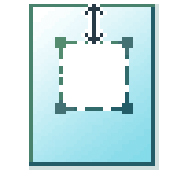
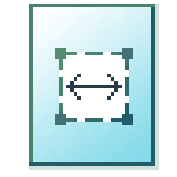
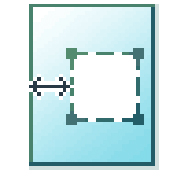
Można wykonać kopię i usunąć określony obszar oryginału. Można użyć dwóch ustawień: [Obszar do wymazania: szerokość] i [Obszar do wymazania: długość] do zdefiniowania wymiarów usuwanego obszaru. Oraz można użyć dwóch ustawień: [Obszar do wymazania: Początek X] i [Obszar do wymazania: Początek Y] do zdefiniowania względnego położenia usuwanego obszaru na arkuszu.
Procedura

  1. Podaj oryginał stroną do druku skierowaną w górę, wyśrodkowany na płycie do podawania oryginałów.
  2. Stuknij kafelek kopiowania. Zostanie otwarte okno z listą ustawień wstępnych.
  3. Stuknij [Pokaż wszystkie ustawienia]. Zostanie otwarta lista ustawień.
  4. Stuknij [Obszar do wymazania] w ustawieniu wstępnym [Obraz].

    [Obszar do wymazania: Początek X]

    [Obszar do wymazania: Początek Y]

    [Obszar do wymazania: szerokość]

    [Obszar do wymazania: długość]

  5. Wybierz [Obszar do wymazania: Początek X], [Obszar do wymazania: Początek Y], [Obszar do wymazania: szerokość] lub [Obszar do wymazania: długość] i zdefiniuj wartości dla określonego obszaru.
  6. Wprowadź ustawienia i stuknij [OK].
  7. Określ liczbę kopii i stuknij zielony przycisk.