Loading

コピーを作成して原稿の特定の領域を削除する

はじめに

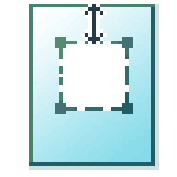
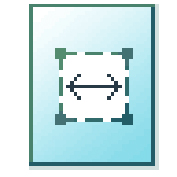
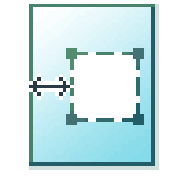
コピーを作成して原稿の特定の領域を削除することができます。 以下の 2 つの設定を使用できます。 [消去する領域: 幅] および [消去する領域: 長さ] 。削除領域の寸法を定義します。 また、以下の 2 つの設定を使用できます。 [消去する領域:X 原点] および [消去する領域:Y 原点] 。シートの削除領域の相対位置を定義します。
手順

  1. 原稿を上向きにし、中央に位置合わせします。
  2. コピー タイルをタップします。 プリセットのリストが含まれたウィンドウが開きます。
  3. [すべての設定を表示] をタップします。 設定が表示されたリストが開きます。
  4. [イメージ] プリセットで [消去する領域] をタップします。

    [消去する領域:X 原点]

    [消去する領域:Y 原点]

    [消去する領域: 幅]

    [消去する領域: 長さ]

  5. [消去する領域:X 原点] 、 [消去する領域:Y 原点] 、 [消去する領域: 幅] または [消去する領域: 長さ] を選択して、特定の領域の値を定義します。
  6. 設定を指定して、 [OK] をタップします。
  7. コピー部数を定義して、グリーン ボタンをタップします。