Loading

Copie et suppression d'une zone spécifique d'un original

Introduction

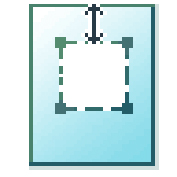
Vous avez la possibilité d'effectuer une copie d'une zone spécifique d'un original et de la supprimer. Vous pouvez recourir à deux paramètres : [Zone à effacer : largeur] et [Zone à effacer : longueur], afin de définir les dimensions de la zone à supprimer. Vous pouvez par ailleurs utiliser deux paramètres : [Zone à effacer : origine X] et [Zone à effacer : origine Y], pour définir la position relative de la zone à supprimer sur la feuille.

Procédure

  1. Introduisez l'original face vers le haut, en le centrant sur la table d'alimentation en originaux.
  2. Tapotez sur la vignette de copie. Une fenêtre s'ouvre, dressant la liste des préréglages disponibles.
  3. Tapotez sur [Afficher tous les paramètres]. Une liste répertoriant les paramètres s'affiche.
  4. Tapotez sur [Zone à effacer] sous le préréglage [Image].

    [Zone à effacer : origine X]

    [Zone à effacer : origine Y]

    [Zone à effacer : largeur]

    [Zone à effacer : longueur]

  5. Sélectionnez [Zone à effacer : origine X], [Zone à effacer : origine Y], [Zone à effacer : largeur] ou [Zone à effacer : longueur], puis définissez les valeurs de la zone en question.
  6. Définissez les paramètres voulus, puis tapotez sur [OK].
  7. Définissez le nombre de copies, puis tapotez sur le bouton vert.