Loading

Kopiointi ja rajatun alueen poistaminen originaalista

Johdanto

Voit kopioida originaalin siten, että poistat siitä rajatun alueen. Voit käyttää kahta vaihtoehtoista asetusta, [Poistettava alue: leveys] ja [Poistettava alue: pituus], määrittäessäsi poistettavan alueen mitat. Voit käyttää kahta vaihtoehtoista asetusta, [Poistettava alue: X-nollaohta] ja [Poistettava alue: Y-nollakohta], määrittäessäsi poistettavan alueen suhteellisen sijainnin arkilla.
Toimintosarja

  1. Syötä originaali teksti/kuvapuoli ylöspäin originaalin syöttöpöydän keskeltä.
  2. Napauta kopiointiruutua. Näytölle avautuu ikkuna, joka sisältää malliluettelon.
  3. Napauta kohtaa [Näytä kaikki asetukset]. Asetusten luettelo tulee näkyviin.
  4. Napauta kohtaa [Poistettava alue], joka on [Kuva] -mallin alapuolella.

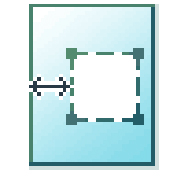
    [Poistettava alue: X-nollaohta]

    [Poistettava alue: Y-nollakohta]

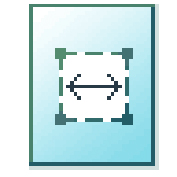
    [Poistettava alue: leveys]

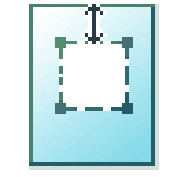
    [Poistettava alue: pituus]

  5. Valitse [Poistettava alue: X-nollaohta], [Poistettava alue: Y-nollakohta], [Poistettava alue: leveys] tai [Poistettava alue: pituus] ja määritä haluamasi alueen arvot.
  6. Määritä asetukset ja napauta [OK] -painiketta.
  7. Määritä kopioiden lukumäärä ja napauta vihreää painiketta.