Loading

Copia y eliminación de un área determinada de un original

Introducción

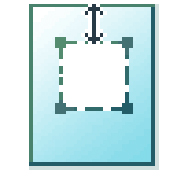
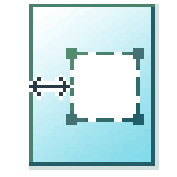
Es posible copiar y eliminar un área específica de un original. Se pueden usar dos ajustes: [Área para borrar: anchura] y [Área para borrar: longitud], para definir las dimensiones del área que se debe eliminar. También se pueden usar dos ajustes: [Área para borrar: Origen X] y [Área para borrar: Origen Y], para definir la posición relativa del área que se debe eliminar en la hoja.
Procedimiento

  1. Introduzca el original boca arriba y centrado en el alimentador de originales.
  2. Toque el panel Copiar. Aparece una ventana con una lista de preajustes.
  3. Toque [Mostrar todos los ajustes]. Aparece una lista de ajustes.
  4. Toque [Área para borrar] dentro del preajuste [Imagen].

    [Área para borrar: Origen X]

    [Área para borrar: Origen Y]

    [Área para borrar: anchura]

    [Área para borrar: longitud]

  5. Seleccione [Área para borrar: Origen X], [Área para borrar: Origen Y], [Área para borrar: anchura] o [Área para borrar: longitud] y defina los valores para el área específica.
  6. Defina los ajustes y toque [Aceptar].
  7. Defina el número de copias y toque el botón verde.