
När du har ett original med en remsa, kan du ta bort remsan från kopian.
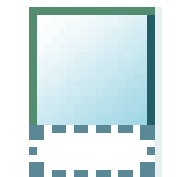
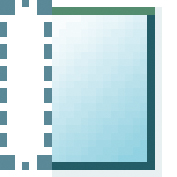
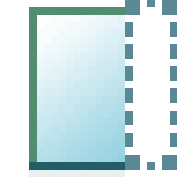
Använd alternativet på användarpanelen, för att kopiera ett original med remsa, och ta bort remsan från kopian. Du kan ta bort en remsa från originalets övre, nedre, vänstra eller högra kant.
 OBS!
OBS!
För mer information om kapningsinställningar, se Förinställningskategori:Layout.
Du kan även använda denna inställning för att kopiera en viss del av originalet. För mer information, se Göra en kopia av en viss del av ett original..

|
|
|
|
|
[Överkant] remsa |
[Underkant] remsa |
[Vänster] remsa |
[Höger] remsa |