はじめに
コピーを作成すると、文書に余白を追加できます。
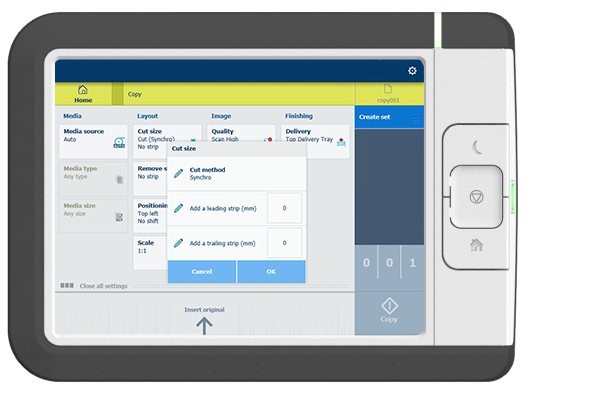
[カット サイズ] を使用して、余白なしの原稿をコピーして、コピーに余白を追加することができます。 コピーの先端または後端に余白を追加することができます。
手順
-
原稿を上向きにして、原稿給紙テーブルの中央にセットします。
-
コピー タイルをタップします。プリセットのリストが含まれたウィンドウが開きます。
-
[すべての設定を表示] をタップします。設定が表示されたリストが開きます。
-
[レイアウト] プリセットの下にある [カット サイズ] をタップします。
-
[先端余白の追加] または [後端余白の追加] をタップし、値を定義します。
-
設定を行い、 [OK] をタップします。
-
コピー部数を定義して、グリーン ボタンをタップします。
タスクの結果
先端または後端に余白が付いた文書がプリントされます。