Loading

Erstellen einer Kopie und Hinzufügen eines Rands

Einführung

Beim Erstellen einer Kopie können Sie einen Rand zu einem Dokument hinzufügen.

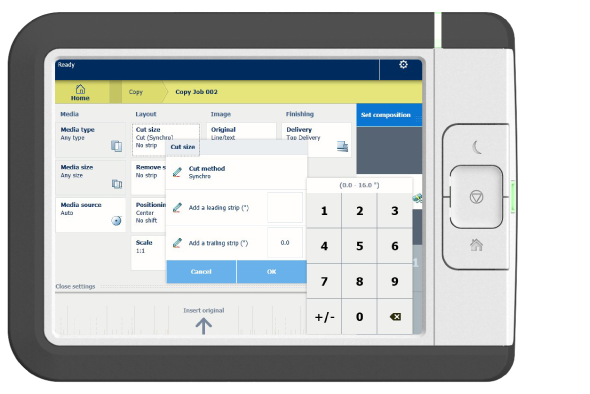
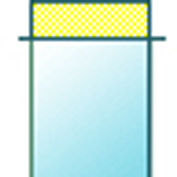
Mit der Option [Schnittgröße] können Sie eine Vorlage ohne Rand kopieren und zur Kopie dann einen Rand hinzufügen. Der Rand kann an der oberen oder unteren Kante einer Kopie hinzugefügt werden.

HINWEIS

Weitere Informationen zu den Einstellungen für die Schnittgröße finden Sie unter Voreinstellungssatz-Kategorie: Layout.
Abbildung

Prozedur

  1. Führen Sie die Vorlage mit der bedruckten Seite nach oben und zentriert auf dem Vorlagen-Zuführtisch zu.
  2. Tippen Sie auf die Kachel 'Kopieren'. Ein Fenster mit einer Liste von Voreinstellungssätzen wird geöffnet.
  3. Tippen Sie auf [Alle Einstellungen anzeigen]. Eine Liste mit Einstellungen wird geöffnet.
  4. Tippen Sie unter dem Voreinstellungssatz [Layout] auf [Schnittgröße].

    [Heftrand an Vorderkante hinzuf.]

    [Heftrand an Hinterkante hinzuf.]

  5. Tippen Sie auf [Heftrand an Vorderkante hinzuf.] oder [Heftrand an Hinterkante hinzuf.], und legen Sie die Werte fest.
  6. Definieren Sie Ihre Einstellungen, und tippen Sie auf [OK].
  7. Geben Sie die Anzahl der Kopien ein, und tippen Sie auf die grüne Taste.

Ergebnisse

Das Dokument wird mit einem Rand an der Vorder- oder Hinterkante gedruckt.