
다중 터치 사용자 조작판에서 [복사] 타일을 누르면 자신만의 설정을 만들 수 있습니다.
프리셋 타일 외에, [모든 설정 표시] 에서 고급 설정을 선택할 수 있습니다. 다음 표는 프린터에서 사용할 수 있는 설정에 대한 개요와 간단한 설명입니다. WebTools Express에서 각 설정의 자세한 설명을 찾을 수 있습니다.
|
프리셋 |
설정 값 |
기능 |
|---|---|---|
|
[용지 종류] |
아무 종류 용지 종류 목록 |
사용하는 용지의 종류. |
|
[용지 크기] |
아무 사이즈 용지 사이즈 목록 |
사용하는 용지의 사이즈. |
|
[공급 용지] |
[자동] [롤 1] (롤 1에 로드한 용지 종류와 용지 사이즈에 대한 설명) [롤 2] (롤 2에 로드한 용지 종류와 용지 사이즈에 대한 설명) [롤 3] (롤 3에 로드한 용지 종류와 용지 사이즈에 대한 설명) [롤 4] (롤 4에 로드한 용지 종류와 용지 사이즈에 대한 설명) [롤 5] (롤 3에 로드한 용지 종류와 용지 사이즈에 대한 설명) [롤 6] (롤 4에 로드한 용지 종류와 용지 사이즈에 대한 설명) [용지 받침대] [수동] |
복사하거나 인쇄할 공급 용지를 정의합니다. [자동] 을(를) 선택하면 프린터가 자동으로 해당 용지 롤을 선택합니다. 
|
|
프리셋 |
설정 값 |
기능 |
|---|---|---|
|
[절단 크기] |
[절단 방법]:
|
[동기화] (으)로 설정되면 인쇄가 이미지에 따라 잘립니다. [표준] (으)로 설정되면 인쇄가 표준 용지 사이즈로 잘립니다. [사용자 정의] (으)로 설정되면 사이즈를 수동으로 입력해야 합니다. 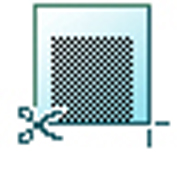
|
|
[앞 여백 추가] |
출력물 시작 위치에 빈 스트립을 추가합니다. 0 ~ 400 mm 또는 0 ~ 16". 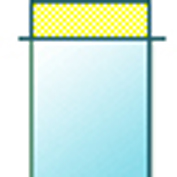
|
|
|
[끝 여백 추가] |
출력물의 끝에 빈 여백을 추가합니다. 0 ~ 400 mm 또는 0 ~ 16". 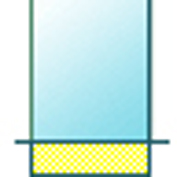
|
|
|
[여백 제거] |
[위쪽] |
[원본의 시작 부분에서 여백 제거.] 0 ~ 400 mm 또는 0 ~ 16". 
|
|
[아래쪽] |
[원본의 아래 부분에서 여백 제거.] 0 ~ 400 mm 또는 0 ~ 16". 
|
|
|
[왼쪽] |
[원본의 왼쪽에서 여백을 제거합니다. ] 0 ~ 400 mm 또는 0 ~ 16". 
|
|
|
[오른쪽] |
[원본의 오른쪽면에서 여백 제거.] 0 ~ 400 mm 또는 0 ~ 16". 
|
|
|
[위치 조정] |
[정렬]:
|
[이미지를 용지 위에 정렬합니다.] 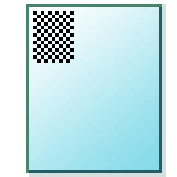
|
|
[수평 이동] |
[이미지를 수평 방향으로 이동시킵니다('정렬' 설정의 위치 중 하나로 정렬한 후).] - 914 mm ~ 914 mm 또는 - 36" ~ 36". 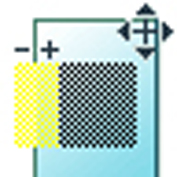
|
|
|
[수직 이동] |
[이미지를 수평 방향으로 이동시킵니다('정렬' 설정의 위치 중 하나로 정렬한 후).] - 1219 mm ~ 1219 mm 또는 - 48" ~ 48". 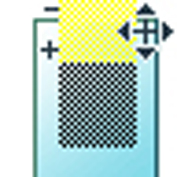
|
|
|
[배율 조정] |
[1:1] |
원본 크기에 맞게 이미지 비율 조절. |
|
[용지크기에맞춤] |
선택된 용지 폭에 맞게 배율을 조정합니다. |
|
|
[표준크기에맞춤] |
목록에서 선택한 용지 사이즈에 맞게 이미지 배율을 조정합니다. 
|
|
|
[사용자 정의] |
이미지를 사용자가 원하는 비율로 조절합니다. 10 - 1000[%] 
|
|
프리셋 |
설정 값 |
설정 값 |
기능 |
|---|---|---|---|
|
[원본] |
[원본 종류] |
[선/텍스트 표준] [선/텍스트 초안] [컬러 원본] [폴딩선/텍스트] [청사진] [어두운 원본] [사진] |
사용하는 원본 종류를 정의합니다. 올바른 원본 종류 선택에 대한 자세한 내용은 복사 작업의 권장 설정 항목을 참조하십시오. 
|
|
[배경 보정] |
[자동] [켜기] [끄기] |
이미지의 배경 잡음을 감소시킵니다.
적용된 배경 보정 방법은 선택된 원본 종류에 따라 결정됩니다. |
|
|
[원본 폭] |
[자동] |
원본의 폭은 스캐너에 의해 자동으로 감지됩니다. 
|
|
|
[표준] 목록에서 사용 가능한 표준 사이즈 중 하나를 선택합니다. |
원본 폭은 표준 사이즈입니다. 
 참고 참고
WebTools Express에 정의한 용지 시리즈에 따라 결정됩니다. |
||
|
[사용자 정의] 사이즈는 210 ~ 914mm 또는 8.5 ~ 36" 범위 내로 입력할 수 있습니다. |
원본 폭은 사용자 정의 사이즈입니다. 
|
||
|
[이미지] |
[색상 강조 표시] |
[켜기] [끄기] |
이 옵션이 활성화되면 원본의 모든 컬러 정보가 검은색/회색 정보보다 진하게 인쇄됩니다. 예를 들어, 표시 또는 강조 표시된 텍스트가 눈에 더 잘 뜨입니다. 참고
이것은 복사 모드 [컬러 원본], [선/텍스트 표준], [선/텍스트 초안], [폴딩선/텍스트], [어두운 원본] 에만 해당합니다. |
|
[밝게/어둡게] |
값 범위: -5 ~ 5 |
스캔의 밝기와 대비를 정의합니다. 사본을 더 밝게 하려면 값을 늘리고, 사본을 더 어둡게 하려면 값을 줄입니다. 사본을 어둡게 하면 정보는 더 어두워지고 배경은 영향을 덜 받습니다. 사본을 밝게 하면 옅은 정보가 흰색으로 잘리지 않습니다. |
|
|
[미러] |
[켜기] [끄기] |
['켜짐'으로 설정하면, 이미지가 수직축을 따라 미러링됩니다(용지 이동 방향). ] 
|
|
|
[스탬프] |
목록에서 스탬프를 선택합니다. |
|
스탬프를 포함하여 복사합니다. 
|
|
[지울 영역] |
[지울 영역: X 원점] |
0 ~ 914 mm 또는 0 ~ 36". |
[삭제 영역이 시작하는 위치의 수평 오프셋.] 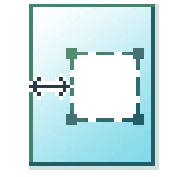
|
|
[지울 영역: Y 원점] |
0 ~ 6000 mm 또는 0 ~ 250". |
[삭제 영역이 시작하는 위치의 수직 오프셋.] 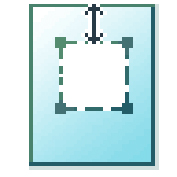
|
|
|
[지울 영역: 폭] |
0 ~ 914 mm 또는 0 ~ 36". |
[삭제할 영역 폭.] 
|
|
|
[지울 영역: 길이] |
0 ~ 6000 mm 또는 0 ~ 250". |
[삭제할 영역 길이.] 
|
|
프리셋 |
설정 값 |
기능 |
|---|---|---|
|
[전달] |
[상단출력받침대] |
용지의 윗면을 아래로 놓는 프린터의 상단 위치. 참고
일부 용지 종류는 [상단 출력 트레이] (으)로 전달되지 않습니다. |
|
[뒷면 출력함] |
용지의 윗면을 위로 놓는 프린터의 뒤쪽 위치. |