
マルチタッチ操作パネルで [コピー] タイルをタップすると、独自の設定を指定できます。
プリセット タイル以外に、[すべての設定を表示] で詳細設定を選択できます。次の表に、プリンタで使用可能な設定の概要および簡単な説明を示します。各設定の詳細な説明については、WebTools Express を参照してください。
|
プリセット |
設定値 |
機能 |
|---|---|---|
|
[用紙の種類] |
任意の種類 用紙の種類のリスト |
使用する用紙の種類です。 |
|
[用紙サイズ] |
任意のサイズ 用紙のサイズのリスト |
使用する用紙のサイズです。 |
|
[用紙ソース] |
[自動] [ロール 1] (ロール 1 に取り付けられた用紙の種類および用紙サイズの説明) [ロール 2] (ロール 2 に取り付けられた用紙の種類および用紙サイズの説明) [ロール 3] (ロール 3 に取り付けられた用紙の種類および用紙サイズの説明) [ロール 4] (ロール 4 に取り付けられた用紙の種類および用紙サイズの説明) [ロール 5] (ロール 3 に取り付けられた用紙の種類および用紙サイズの説明) [ロール 6] (ロール 4 に取り付けられた用紙の種類および用紙サイズの説明) [シート トレイ] [手動] |
コピーまたはプリントする用紙の給紙元を定義します。[自動] を選択した場合、プリンタによって用紙ロールが自動的に選択されます。 
|
|
プリセット |
設定値 |
機能 |
|---|---|---|
|
[カット サイズ] |
[カット方法]
|
[シンクロ] に設定されると、イメージに従ってプリントがカットされます。 [定型] に設定されると、定型用紙サイズにプリントがカットされます。 [カスタム] に設定されると、サイズを手動で入力する必要があります。 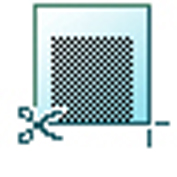
|
|
[先端余白の追加] |
出力の上部に余白を追加します。 0 ~ 400mm、または 0 ~ 16 インチ。 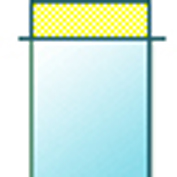
|
|
|
[後端余白の追加] |
出力の下部に余白を追加します。 0 ~ 400mm、または 0 ~ 16 インチ。 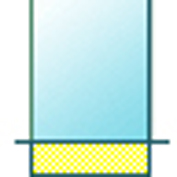
|
|
|
[余白の消去] |
[上] |
[原稿の上部から余白を削除します。] 0 ~ 400mm、または 0 ~ 16 インチ。 
|
|
[下] |
[原稿の下部から余白を削除します。] 0 ~ 400mm、または 0 ~ 16 インチ。 
|
|
|
[左] |
[原稿の左側から余白を削除します。 ] 0 ~ 400mm、または 0 ~ 16 インチ。 
|
|
|
[右] |
[原稿の右側から余白を削除します。] 0 ~ 400mm、または 0 ~ 16 インチ。 
|
|
|
[位置決め] |
[アラインメント]
|
[用紙上でイメージのアライメントを実行します。] 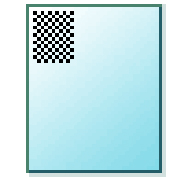
|
|
[横シフト] |
[イメージを横方向にシフトさせます (「アライメント」で指定されたいずれかの位置へのアライメント後)。] 914 ~ 914mm、または 36 ~ 36 インチ。 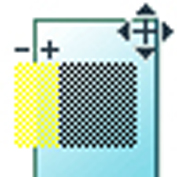
|
|
|
[縦シフト] |
[イメージを縦方向にシフトさせます (「アライメント」で指定されたいずれかの位置へのアライメント後)。] 1219 ~ 1219mm、または 48 ~ 48 インチ。 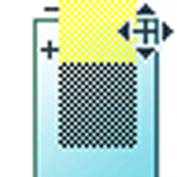
|
|
|
[スケール] |
[1:1] |
イメージをスケールして、原稿のサイズにフィットさせます。 |
|
[用紙サイズに] |
選択された用紙幅をスケールします。 |
|
|
[定型サイズに] |
イメージをスケールして、リストから選択する用紙サイズにフィットさせます。 
|
|
|
[カスタム] |
カスタム パーセンテージにイメージをスケールします。 10 ~ 1000 [%] 
|
|
プリセット |
設定値 |
設定値 |
機能 |
|---|---|---|---|
|
[原稿] |
[原稿の種類] |
[ライン/テキストの定型] [線画ドラフト] [カラーの原稿] [折られた線/テキスト] [ブルー プリント] [濃い原稿] [写真] |
使用する原稿の種類を定義します。適切な原稿の種類の選択については、コピー ジョブの推奨設定 を参照してください。 
|
|
[背景補正] |
[自動] [オン] [オフ] |
イメージのバックグラウンド ノイズを低減します
適用される地肌補正方法は選択された用紙の種類によります。 |
|
|
[原稿の幅] |
[自動] |
原稿の幅は、スキャナによって自動的に検出されます。 
|
|
|
[定型] リストから使用可能な定型サイズのいずれかを選択します。 |
原稿の幅は、定型サイズになります。 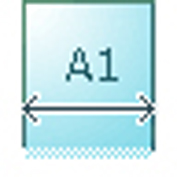
 メモ メモ
用紙シリーズに応じて、WebTools Express で定義します。 |
||
|
[カスタム] 210 ~ 914mm あるいは 8.5 ~ 36 インチの範囲でサイズを入力することができます。 |
原稿の幅は、カスタム サイズになります。 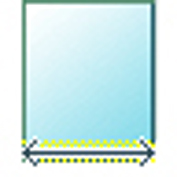
|
||
|
[イメージ] |
[カラー強調表示] |
[オン] [オフ] |
有効な場合、原稿上ではすべてのカラー情報が黒/グレイ情報よりも暗くプリントされます。たとえば、マーク付きのテキストや強調表示されたテキストは、より明白になります。 メモ
これは以下のコピー モードにのみ該当します。[カラーの原稿] 、[ライン/テキストの定型] 、[線画ドラフト] 、[折られた線/テキスト] 、[濃い原稿] 。 |
|
[薄い/濃い] |
-5 ~ 5 の値 |
スキャンの明るさとコントラストを定義します。明るいコピーには大きい値、暗いコピーには小さい値を設定します。 コピーを暗くすると、背景にはあまり影響しませんが、情報が暗くなります。コピーを明るくすると、弱い情報が白くクリップされません。 |
|
|
[ミラー] |
[オン] [オフ] |
[「オン」にすると、イメージが縦軸 (用紙搬送方向) に沿ってミラーリングされます。 ] 
|
|
|
[スタンプ] |
リストからスタンプを選択します。 |
|
スタンプありでコピーします 
|
|
[消去する領域] |
[消去する領域:X 原点] |
0 ~ 914mm、または 0 ~ 36 インチ。 |
[削除領域の開始点となる横オフセット。] 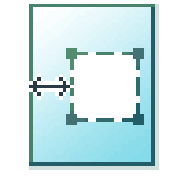
|
|
[消去する領域:Y 原点] |
0 ~ 6000mm、または 0 ~ 250 インチ。 |
[削除領域の開始点となる縦オフセット。] 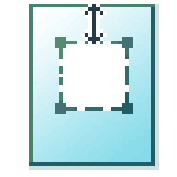
|
|
|
[消去する領域: 幅] |
0 ~ 914mm、または 0 ~ 36 インチ。 |
[削除する領域の幅。] 
|
|
|
[消去する領域: 長さ] |
0 ~ 6000mm、または 0 ~ 250 インチ。 |
[削除する領域の長さ。] 
|
|
プリセット |
設定値 |
機能 |
|---|---|---|
|
[排紙] |
[上部排紙トレイ] |
プリンタの上部の場所であり、シートを下向きで挿入します。 メモ
一部の用紙の種類は [上部排紙トレイ] に排紙することはできません。 |
|
[背面出力] |
プリンタの背面の場所であり、シートを上向きで挿入します。 |