
Auf der Registerkarte 'Aufträge' können Sie Aufträge erstellen oder Ihre Aufträge in der Warteschlange und in der Smart Inboxverwalten.
 HINWEIS
Wenn die Einstellung [Benutzerauthentifizierung] aktiviert ist, können ihre Rechte und Ihre Sicht auf die Registerkarte 'Aufträge' ggf. abweichen.
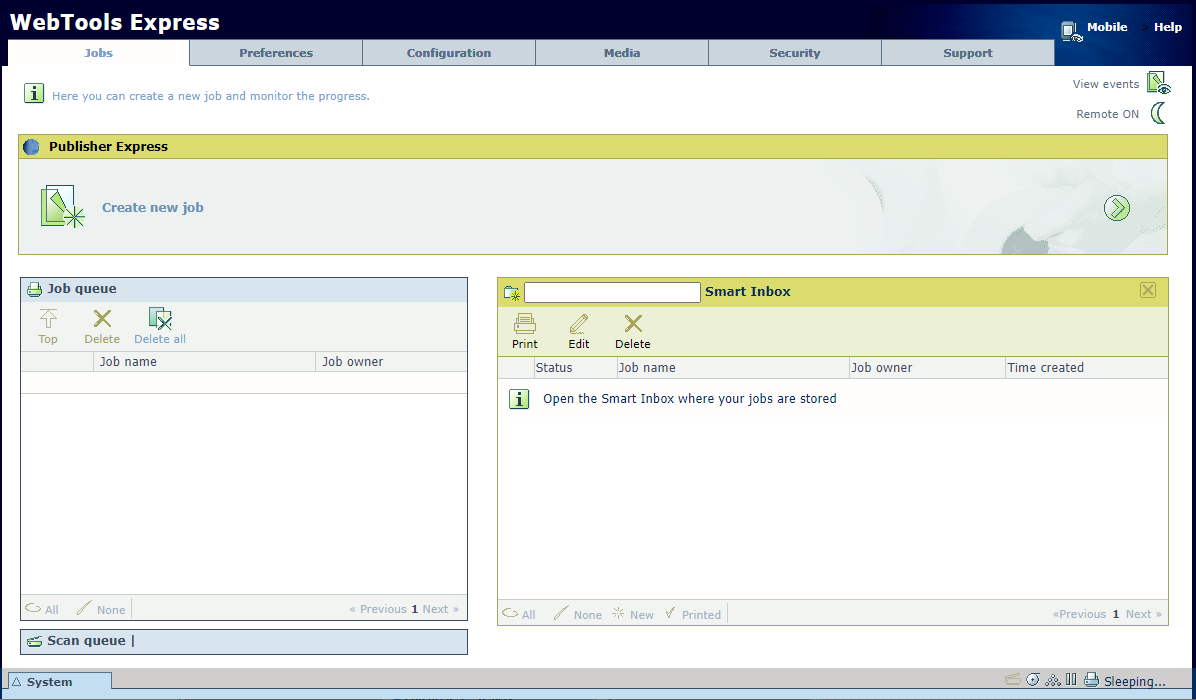
Klicken Sie zum Übermitteln eines neuen Auftrags auf [Neuen Auftrag erstellen]. Es wird ein neues Fenster geöffnet, in dem Sie einige Grundeinstellungen für den Auftrag vornehmen und zu der zu druckenden Datei navigieren können.
In der Auftragswarteschlange und in der Scan-Warteschlange erhalten Sie eine Übersicht über die Aufträge, die zum Drucken anstehen, bzw. über die Scan-Dateien, die zum Senden anstehen. Mit den Optionen oben im Warteschlangenbereich können Sie einen ausgewählten Auftrag an den Anfang der Warteschlange verschieben, einen Auftrag löschen oder das erneute Senden eines Auftrags versuchen. Wenn Sie auf [Alle löschen] klicken, werden alle Aufträge aus der Warteschlange gelöscht.
In der Scan-Warteschlange zeigt eine Fortschrittsanzeige den Fortschritt beim Hochladen eines Auftrags an. Wenn ein Scan-Auftrag fehlschlägt und der Benutzer den Auftrag nicht speichert, wird dieser aus der Scan-Warteschlange gelöscht.
HINWEIS
Passwortgeschützte Aufträge werden mit einem Schlosssymbol angezeigt und können standardmäßig nicht angezeigt, bearbeitet oder gedruckt werden. Geben Sie das richtige Passwort ein, um auf den Auftrag zuzugreifen.
Sie können im Bereich Smart Inbox eine Smart Inbox erstellen und öffnen. Weitere Informationen finden Sie unter Erstellen und Öffnen einer Smart Inbox.
Sie können sich einen Überblick über alle Smart Inboxes in Ihrem System verschaffen. Klicken Sie auf [Smart Inbox öffnen], klicken Sie auf den weißen Bereich, und wählen Sie einen Namen für die Smart Inbox aus der Liste. Unterhalb wird die Smart Inbox angezeigt.
Sie können in der Smart Inbox bestimmte Aktionen für Ihre Aufträge durchführen. Wenn Sie einen Druckauftrag in der Smart Inbox auswählen, können Sie die Aufträge mit den Optionen oben im Abschnitt Smart Inbox drucken, bearbeiten, versenden, speichern oder löschen.
HINWEIS
Passwortgeschützte Aufträge werden mit einem Schlosssymbol angezeigt und können standardmäßig nicht angezeigt, bearbeitet oder gedruckt werden. Geben Sie das richtige Passwort ein, um auf den Auftrag zuzugreifen.
HINWEIS
Je nach ausgewählten Auftrag können verschiedene Aktionen verfügbar sein.
Sie können sich einen Überblick über alle Aufträge im System verschaffen. Wenn Sie die Einstellung [Voreinstellungen] - [Systemstandardwerte] - [Auftragsverwaltung] - [Ansicht mit allen Smart Inbox-Aufträgen anzeigen] aktivieren, können alle Aufträge in einer Übersicht angezeigt werden.