
Sie können die Einstellungen für die Druckqualität definieren.
 HINWEIS
Beachten Sie, dass die Einstellungen für die Druckqualität alle Druckjobs betreffen.
Öffnen Sie den Settings Editor und gehen Sie zu: .
 Registerkarte [Systemeinstellungen]
 Wechseln Sie zum Abschnitt [Druckqualitätseinstellungen].
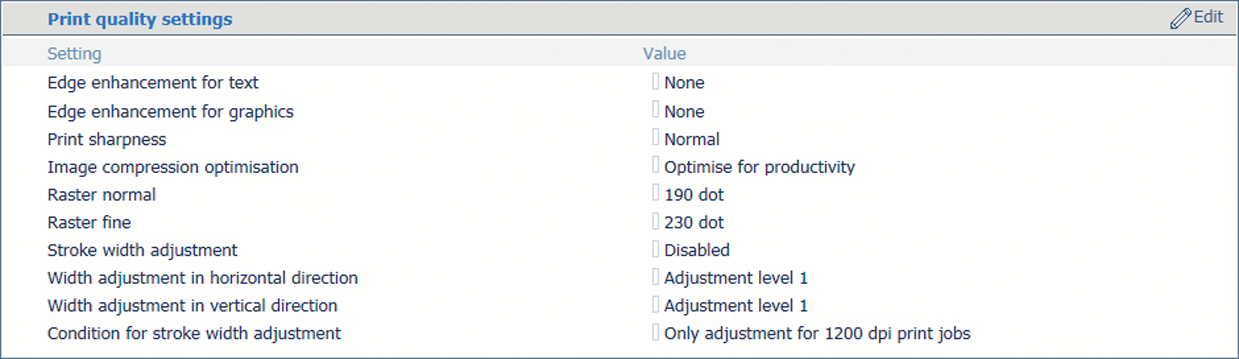 Abschnitt [Druckqualitätseinstellungen]
 Verwenden Sie die Einstellung [Kantenverbesserung für Text], um die Druckqualität von kleinem Text zu verbessern.
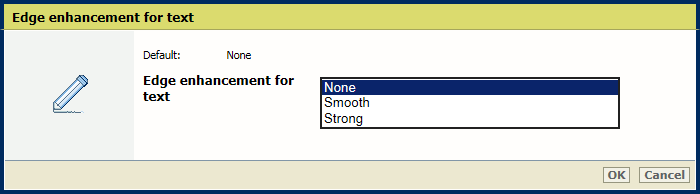 Einstellung [Kantenverbesserung für Text]
 Verwenden Sie die Einstellung [Kantenverbesserung für Grafiken], um die Druckqualität von Grafiken zu verbessern.
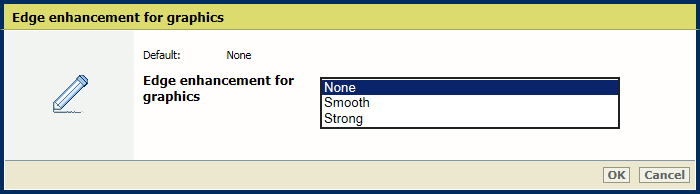 Einstellung [Kantenverbesserung für Grafiken]
 Verwenden Sie die Einstellung [Druckschärfe], um die Druckschärfe zu erhöhen oder zu verringern.
 Einstellung [Druckschärfe]
 Verwenden Sie die Einstellung [Optimierung der Bildkomprimierung], um der Bildqualität oder Produktivität eine höhere Priorität zuzuweisen.
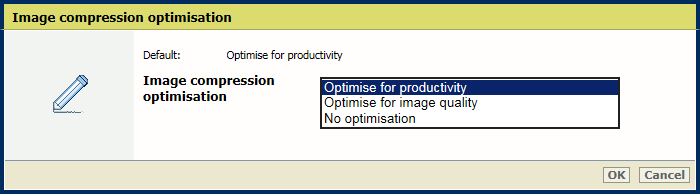 Einstellung [Optimierung der Bildkomprimierung]
 Ändern Sie mithilfe dieser Einstellung die vom Drucker verwendeten Halbtonraster. Nachdem diese Einstellung geändert wurde, muss das komplette Kalibrierungsverfahren (Shading-Korrektur, automatische Justierung der Gradation und Materialgruppenkalibrierung) ausgeführt werden. Achten Sie darauf, dass Sie die passenden Ausgabeprofile in der Materialgruppe verwenden.
Verwenden Sie die Einstellung [Normales Raster], um das normale Halbtonraster zu definieren.
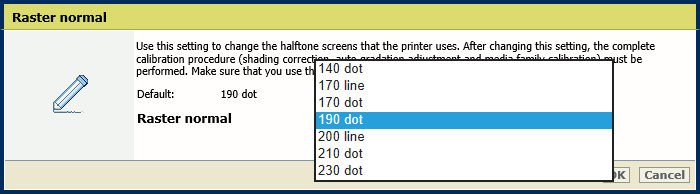 Einstellung [Normales Raster]
 Verwenden Sie die Einstellung [Feines Raster], um das feine Halbtonraster zu ändern.
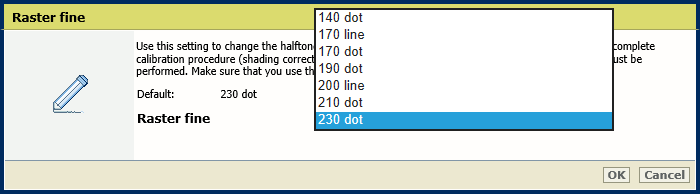 Einstellung [Feines Raster]
 Klicken Sie auf [OK].
Kalibrieren Sie die Drucker- und Standardmaterialgruppen.
Verwenden Sie die Einstellung [Strichstärkenanpassung], um anzugeben, für welche Farben Sie stärkere Linien verwenden möchten.
[Nur für Schwarz]
[Für alle Farben]
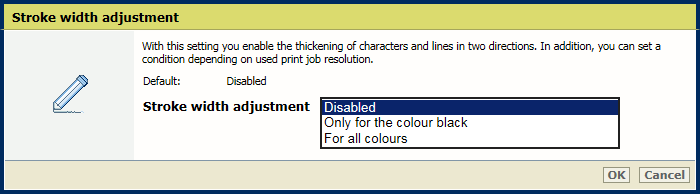 Einstellung [Strichstärkenanpassung]
 Verwenden Sie die Einstellung [Breitenanpassung in horizontaler Richtung], um die Stärkenanpassung von Zeichen und Linien in horizontaler Richtung anzuzeigen.
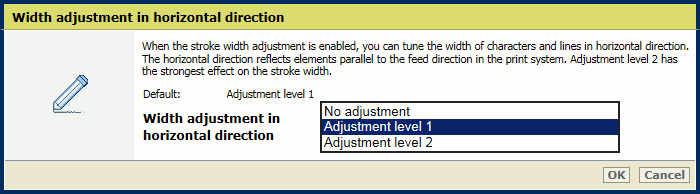 Einstellung [Breitenanpassung in horizontaler Richtung]
 Verwenden Sie die Einstellung [Breitenanpassung in vertikaler Richtung], um die Stärkenanpassung von Zeichen und Linien in vertikaler Richtung anzuzeigen.
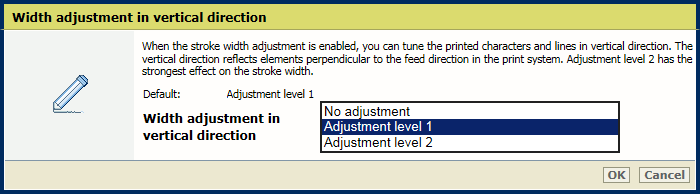 Einstellung [Breitenanpassung in vertikaler Richtung]
 Verwenden Sie die Einstellung [Bedingung für Strichstärkenanpassung], um anzugeben, ob Sie stärkere Zeichen und Zeilen für alle Aufträge oder nur für Aufträge mit 1200 dpi wünschen.
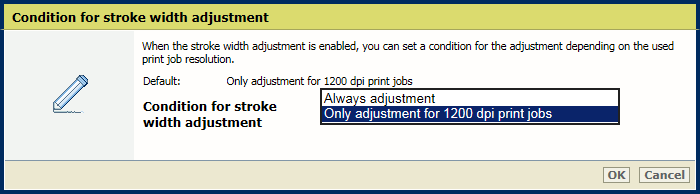 Einstellung [Bedingung für Strichstärkenanpassung]
 Klicken Sie auf [OK].
Autorisierung der Informationen zur Kalibrierung