
Predefiniowane ustawienia kolorów składają się z serii wstępnie zdefiniowanych ustawień kolorów. Predefiniowane ustawienia kolorów pomagają łatwo wybrać prawidłowe ustawienia kolorów podczas definiowania zadania. Lista wstępnych ustawień kolorów jest dostępna na stronie PRISMAprepare, w zautomatyzowanych przepływach pracy, na stronie PRISMAremote Manager, w zdalnym sterowniku drukarki i na panelu sterowania.
Właściwości zadania na panelu sterowania i w witrynie PRISMAremote Manager umożliwiają zmianę jednego lub kilku ustawień wstępnego ustawienia kolorów zadania. Zmienione ustawienie koloru można zapisać pod inną nazwą.
Dostępne są dwa fabrycznie zdefiniowane ustawienia kolorów.
Dokumenty biurowe
To ustawienie kolorów jest optymalne do reprodukcji kolorów tekstu i linii graficznych w dokumentach biurowych. Drukarka konwertuje kolory pliku źródłowego na bardziej nasycone kolory wyjściowe.
Zawartość fotograficzna
To ustawienie kolorów jest optymalne do reprodukcji zdjęć i ilustracji.
Otwórz Settings Editor i przejdź do: .
 Karta [Wstępne ustawienia kolorów]
 Kliknij przycisk [Dodaj].
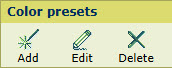 [Wstępne ustawienia kolorów] menu
Zdefiniuj ustawienia wstępnego ustawienia koloru.
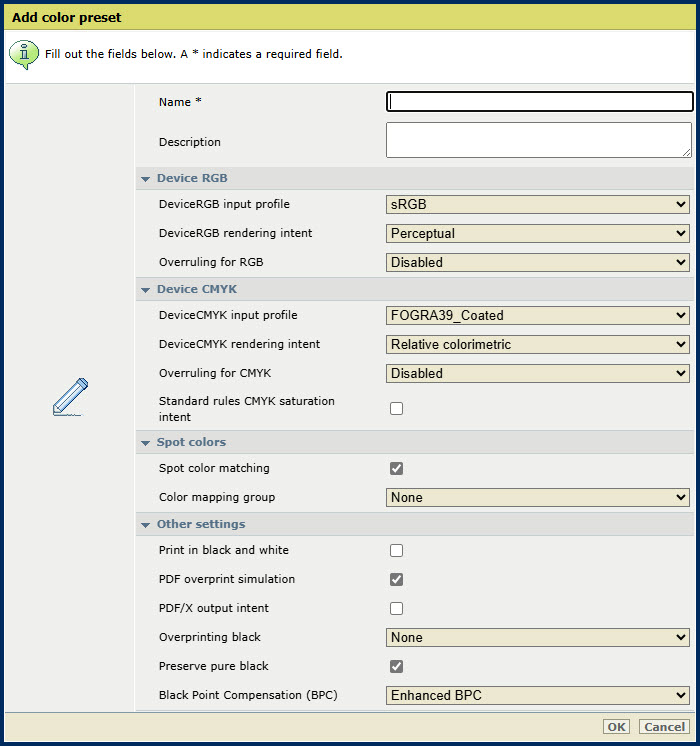 Dodaj ustawienie wstępne koloru
Kliknij opcję [OK].
Wybierz ustawienie wstępne koloru.
Kliknij przycisk [Edytuj].
[Wstępne ustawienia kolorów] menuZdefiniuj ustawienia wstępnego ustawienia koloru.
Kliknij przycisk [OK].
Nie można usunąć domyślnego wstępnego ustawienia kolorów.
Wybierz jedno lub więcej ustawień wstępnych kolorów.
Kliknij przycisk [Usuń].
[Wstępne ustawienia kolorów] menu
Wstępne ustawienia kolorów|
Wstępne ustawienia kolorów |
Opis |
|---|---|
|
[Nazwa] |
Wprowadź unikatową nazwę wstępnego ustawienia koloru. |
|
[Opis] |
Wprowadź opis wstępnego ustawienia koloru. |
|
[Profil wejściowy DeviceRGB] |
To ustawienie służy do wyboru profilu wejściowego DeviceRGB . |
|
[Metoda renderowania RGB urządzenia] |
To ustawienie służy do wyboru intencji renderowania DeviceRGB . |
|
[Zastępowanie dla RGB] |
To ustawienie służy do wskazania, czy wbudowany profil wejściowy DeviceRGB ma zostać zastąpiony, czy nie. |
|
[Profil wejściowy DeviceCMYK] |
To ustawienie służy do wyboru profilu wejściowego DeviceCMYK . |
|
[Metoda renderowania CMYK urządzenia] |
To ustawienie służy do wyboru intencji renderowania DeviceCMYK . |
|
[Zastępowanie dla CMYK] |
Użyj tego ustawienia, aby określić, czy wbudowany profil wejściowy CMYK ma być zastępowany, czy nie. |
|
[Standardowe zasady opcji nasycenia CMYK] |
To ustawienie służy do wskazania, czy mają być stosowane standardowe reguły zarządzania kolorami ICC dla intencji nasycenia CMYK. W przypadku profilu nasycenia CMYK drukarka domyślnie mapuje czyste (100%) kolory wejścia C, M, Y i K na czyste kolory wyjścia C, M, Y i K. Może być jednak konieczne użycie standardowych reguł ICC zarządzania kolorami bez poprawy zarządzania kolorami drukarki. |
|
[Dopasowywanie kolorów spotowych] |
Użyj tego ustawienia, aby włączyć lub wyłączyć dopasowywanie kolorów spotowych. Jeśli plik źródłowy zawiera kolor spotowy, drukarka musi znać definicję koloru spotowego, aby wydrukować ten konkretny kolor. |
|
[Grupa mapowania kolorów] |
Jeśli ustawienie [Dopasowywanie kolorów spotowych] jest włączone, można wybrać grupę mapowania kolorów. Mapowanie kolorów umożliwia przedefiniowanie wartości kolorów źródłowych (RGB, CMYK lub kolorów dodatkowych). |
|
[Drukuj w czerni i bieli] |
Użyj tego ustawienia, aby wskazać sposób drukowania zadań: w czerni i bieli lub w kolorze. |
|
[Symulacja nadruku PDF] |
Użyj tego ustawienia, aby zmienić obiekty nieprzezroczyste w przezroczyste. Obiekty znajdujące się pod spodem staną się widoczne. Jeśli to ustawienie jest wyłączone, kolory na wierzchu zniwelują wszystkie kolory pod spodem. |
|
[Cel wyjściowy PDF/X] |
Użyj tego ustawienia, aby określić, czy pliki PDF mają być drukowane zgodnie z wbudowanym w nich celem wyjściowym. Standardy PDF/X określają warunek drukowania, dla którego został utworzony plik PDF/X. Profil wejściowy CMYK urządzenia i etykieta zadania będą ignorowane. |
|
[Nadruk kolorem czarnym] |
To ustawienie służy do wymuszenia drukowania czystego czarnego tekstu i grafiki na kolorze tła. Funkcja [Nadruk kolorem czarnym] chroni przed pojawianiem się białych linii wokół czarnych znaków i grafik.
|
|
[Zachowanie czystej czerni] |
Użyj ustawienia, aby zastosować zachowanie czystej czerni, jeśli to możliwe. Zachowanie czystej czerni oznacza, że kolor czarny ma się składać w 100% z atramentu K. Gdy zachowanie czystej czerni jest niemożliwe lub gdy funkcja ta jest wyłączona, kolor czarny składa się mieszanki atramentów C, M, Y i K. |
|
[Kompensacja punktu czerni (BPC)] |
To ustawienie ma zastosowanie do względnego renderowania kolorymetrycznego. Szczegóły w ciemnych obszarach dokumentu mogą zostać utracone podczas standardowej konwersji kolorów. Kompensacja punktu czerni wyrównuje najciemniejszy możliwy do osiągnięcia poziom czerni źródła (punkt czerni) z najciemniejszym poziomem czerni możliwym do osiągnięcia na drukarce.
|