
Een vooraf ingestelde kleur bestaat uit een reeks vooraf gedefinieerde kleurinstellingen. Met vooraf ingestelde kleur kunt u eenvoudig de juiste kleurinstellingen selecteren tijdens de opdrachtdefinitie. De lijst met vooraf ingestelde kleuren is beschikbaar in PRISMAprepare, geautomatiseerde workflows, PRISMAremote Manager, de externe printerdriver en op het bedieningspaneel.
Met de opdrachteigenschappen op het bedieningspaneel en in PRISMAremote Manager kunt u een of meer instellingen van de vooraf ingestelde kleur voor de opdracht wijzigen. De gewijzigde vooraf ingestelde kleur kan worden opgeslagen onder een andere naam.
Er zijn twee af fabriek gedefinieerde vooraf ingestelde kleuren.
Office-documenten
Deze vooraf ingestelde kleur is optimaal voor de kleurreproductie van tekst en grafische lijnen in zakelijke documenten. De printer converteert de kleuren uit het bronbestand naar meer verzadigde uitvoerkleuren.
Fotografische inhoud
Deze vooraf ingestelde kleur is optimaal voor de reproductie van foto's en afbeeldingen.
Open de Settings Editor en ga naar: .
 Tabblad [Kleurvoorinstellingen]
 Klik op [Toevoegen].
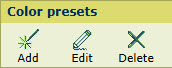 Het menu [Kleurvoorinstellingen]
 Geef de instellingen voor de vooraf ingestelde kleur op.
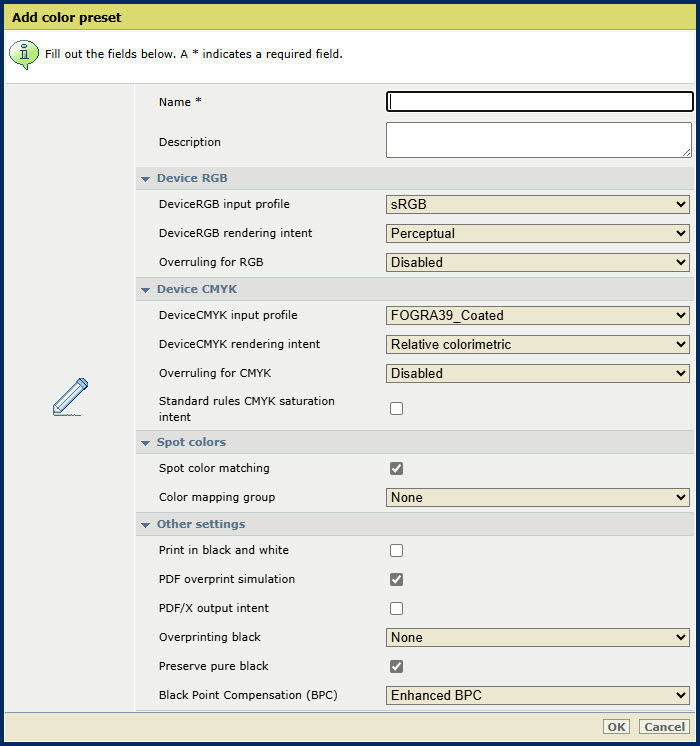 Een vooraf ingestelde kleur toevoegen
Klik op [OK].
Selecteer een vooraf ingestelde kleur.
Klik op [Bewerken].
Het menu [Kleurvoorinstellingen] Geef de instellingen voor de vooraf ingestelde kleur op.
Klik op [OK].
U kunt de standaard vooraf ingestelde kleur niet verwijderen.
Selecteer een of meer vooraf ingestelde kleuren.
Klik op [Verwijderen].
Het menu [Kleurvoorinstellingen]
Instellingen vooraf ingestelde kleur|
Instellingen vooraf ingestelde kleur |
Omschrijving |
|---|---|
|
[Naam] |
Voer een unieke naam in voor de vooraf ingestelde kleur. |
|
[Beschrijving] |
Voer een beschrijving in voor de vooraf ingestelde kleur. |
|
[DeviceRGB-invoerprofiel] |
Gebruik deze instelling om het DeviceRGB-invoerprofiel te selecteren. |
|
[DeviceRGB rendering intent] |
Gebruik deze instelling om de DeviceRGB rendering intent te selecteren. |
|
[Overschrijven voor RGB] |
Gebruik deze instelling om op te geven of het geïntegreerde DeviceRGB-invoerprofiel moet worden genegeerd. |
|
[DeviceCMYK-invoerprofiel] |
Gebruik deze instelling om het DeviceCMYK-invoerprofiel te selecteren. |
|
[DeviceCMYK rendering intent] |
Gebruik deze instelling om de DeviceCMYK rendering intent te selecteren. |
|
[Overschrijven voor CMYK] |
Gebruik deze instelling om op te geven of het geïntegreerde CMYK-invoerprofiel moet worden genegeerd. |
|
[Standaardregels voor intent CMYK-verzadiging] |
Gebruik deze instelling om op te geven of de standaardregels voor ICC-kleurbeheer van de CMYK-intentverzadiging moeten worden toegepast. Voor de CMYK-intentverzadiging wijst de printer standaard pure (100%) C-, M-, Y- en K-invoerkleuren toe aan pure C-, M-, Y- en K-uitvoerkleuren. Het kan echter nodig zijn om de standaardregels voor ICC-kleurbeheer te gebruiken zonder verbetering van het kleurbeheer van de printer. |
|
[Spot colour matching] |
Gebruik deze instelling om steunkleurafstemming in of uit te schakelen. Als een bronbestand een steunkleur bevat, moet de printer op de hoogte zijn van de steunkleurdefinitie om de vereiste kleur exact af te drukken. |
|
[Groep voor kleurtoewijzing] |
Als de instelling [Spot colour matching] is ingeschakeld, kunt u een kleurtoewijzingsgroep selecteren. Met kleurtoewijzing kunt u de kleurwaarden van een bronkleur (RGB, CMYK of steunkleur) opnieuw definiëren. |
|
[Afdrukken in zwart-wit] |
Gebruik deze instelling om aan te geven hoe opdrachten moeten worden afgedrukt: in zwart-wit of kleur. |
|
[Overprintsimulatie PDF] |
Met deze instelling kunt u ondoorzichtige objecten transparant weergeven. Onderliggende objecten worden zichtbaar. Als deze instelling is uitgeschakeld, worden alle onderliggende kleuren genegeerd door de kleuren bovenaan. |
|
[Uitvoerintentie PDF/X] |
Gebruik deze instelling om op te geven dat PDF-bestanden volgens hun geïntegreerde output intent moeten worden afgedrukt. Met PDF/X wordt de afdruktoestand opgegeven waarvoor het PDF/X-bestand is gemaakt. Het DeviceCMYK-invoerprofiel en de opdrachtbon worden genegeerd. |
|
[Zwart overvullen] |
Met deze instelling worden de puur zwarte tekst en afbeeldingen over de achtergrondkleur afgedrukt. [Zwart overvullen] voorkomt dat er witte lijnen om zwarte tekens en afbeeldingen worden weergegeven.
|
|
[Puur zwart behouden] |
Gebruik de instelling om waar mogelijk puur zwart behouden toe te passen. Puur zwart behouden betekent dat de kleur zwart voor 100% uit de inktkleur zwart bestaat. Wanneer puur zwart behouden niet mogelijk is of als deze functie is uitgeschakeld, bestaat de kleur zwart uit een combinatie van twee of meer inktkleuren (cyaan, magenta, geel en zwart). |
|
[Compensatie zwarte punten (BPC)] |
Deze instelling is van toepassing op de relatief colorimetrische rendering intent. Details in donkere gebieden van het document kunnen verloren gaan met de standaardkleurconversie. Met Compensatie zwarte punten lijnt u het donkerste haalbare zwartniveau (zwartpunt) van de bron uit met het donkerste haalbare zwartniveau op de printer.
|