
Una preimpostazione colore consiste in una serie di impostazioni predefinite. Le preimpostazioni colore aiutano a selezionare facilmente le impostazioni cromatiche corrette durante la definizione del lavoro. L'elenco delle preimpostazioni colore è disponibile in PRISMAprepare, nei flussi di lavoro automatici, in PRISMAremote Manager, nel driver della stampante remota e sul pannello di controllo.
Le proprietà del lavoro sul pannello di controllo e in PRISMAremote Manager consentono di modificare una o più impostazioni della preimpostazione colore del lavoro. La preimpostazione colore modificata può essere memorizzata con un altro nome.
Sono disponibili due preimpostazioni colore definite in fabbrica.
Documenti Office
Questa preimpostazione colore è ottimale per la riproduzione di testo e linee grafiche nei documenti d'ufficio. La stampante converte i colori del file sorgente in colori di uscita più saturi.
Contenuto fotografico
Questa preimpostazione colore è ottimale per la riproduzione di fotografie e illustrazioni.
Aprire Settings Editor e passare a: .
 Scheda [Preimpostazioni colori]
 Fare clic su [Aggiungi].
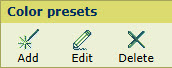 Menu [Preimpostazioni colori]
 Definire le impostazioni della preimpostazione colore.
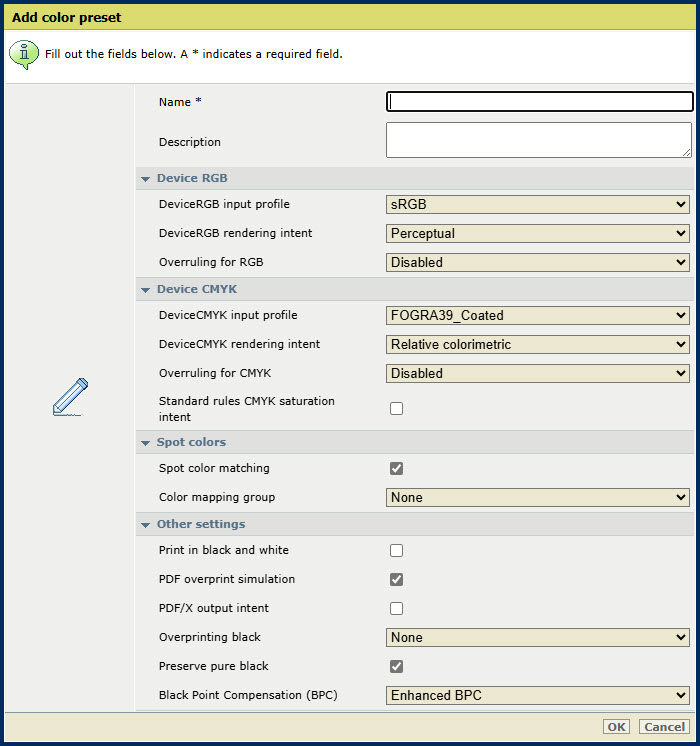 Aggiunta di una preimpostazione colore
Fare clic su [OK].
Selezionare un preimpostazione colore.
Fare clic su [Modifica].
Menu [Preimpostazioni colori] Definire le impostazioni della preimpostazione colore.
Fare clic su [OK].
Non è possibile eliminare la preimpostazione colore predefinita.
Selezionare una o più preimpostazioni colore.
Fare clic su [Elimina].
Menu [Preimpostazioni colori]
Impostazioni della preimpostazione colore|
Impostazioni della preimpostazione colore |
Descrizione |
|---|---|
|
[Nome] |
Inserire un nome univoco della preimpostazione colore. |
|
[Descrizione] |
Inserire una descrizione della preimpostazione colore. |
|
[Profilo inout DeviceRGB] |
Utilizzare questa impostazione per selezionare il profilo di input di DeviceRGB. |
|
[Rendering previsto DeviceRGB] |
Utilizzare questa impostazione per selezionare il rendering previsto di DeviceRGB. |
|
[Sostituzione per RGB] |
Utilizzare questa impostazione per indicare se il profilo di input incorporato DeviceRGB viene annullato o meno. |
|
[Profilo input DeviceCMYK] |
Utilizzare questa impostazione per selezionare il profilo di input di DeviceCMYK. |
|
[Rendering previsto DeviceCMYK] |
Utilizzare questa impostazione per selezionare il rendering previsto di DeviceCMYK. |
|
[Sostituzione per CMYK] |
Utilizzare questa impostazione per indicare se il profilo di input CMYK incorporato viene o meno annullato. |
|
[Regole standard - Tipo di saturazione CMYK] |
Utilizzare questa impostazione per indicare se devono essere applicate le regole di gestione del colore ICC standard del tipo di saturazione CMYK. Per il tipo di saturazione CMYK, la stampante esegue la mappatura dei colori di input puri (100%) C, M, Y e K in colori di output puri C, M, Y e K per impostazione predefinita. Tuttavia, può essere richiesto che le regole di gestione del colore ICC standard debbano essere utilizzate senza un miglioramento della gestione del colore della stampante. |
|
[Abbinamento tinte piatte] |
Utilizzare questa impostazione per attivare o disattivare l'abbinamento del colore campione. Se un file di origine contiene un colore campione, la stampante deve riconoscere la definizione del colore campione per stampare esattamente il colore richiesto. |
|
[Gruppo mappatura colori] |
Se l'impostazione [Abbinamento tinte piatte] è attivata, è possibile selezionare un gruppo di mappatura colori. Con la mappatura colori è possibile ridefinire i valori cromatici di un colore sorgente (RGB, CMYK o colore campione). |
|
[Stampa in bianco e nero] |
Utilizzare questa impostazione per indicare la modalità di stampa dei lavori: in bianco e nero o a colori. |
|
[Simulazione sovrastampa PDF] |
Utilizzare questa impostazione per rendere trasparenti gli oggetti opachi. Gli oggetti sottostanti diventano visibili. Se questa impostazione è disattivata, i colori in alto annulleranno tutti i colori sottostanti. |
|
[Tipo di output PDF/X] |
Utilizzare questa impostazione per definire se i file PDF vengono stampati in base al tipo di output incorporato. PDF/X specifica la condizione di stampa per la quale il file PDF/X file è stato creato. Il profilo di input Device CMYK e il job ticket vengono ignorati. |
|
[Sovrastampa in nero] |
Utilizzare questa impostazione per forzare la stampante a stampare testo e grafica in nero puro sul colore di sfondo. La funzione [Sovrastampa in nero] impedisce che intorno ai caratteri e alla grafica neri vengano visualizzate linee bianche.
|
|
[Mantieni nero puro] |
Utilizzare l'impostazione per applicare la conservazione del nero puro quando possibile. La conservazione del nero puro implica che il colore nero è composto da 100% di inchiostro K. Quando la conservazione del nero puro non è possibile o è disattivata, il colore nero è composto da una combinazione di due o più inchiostri C, M, Y e K. |
|
[Compensazione punto nero (BPC)] |
Questa impostazione si applica al rendering previsto colorimetrico relativo. I dettagli nelle aree scure del documento possono essere persi con la conversione colori standard. La compensazione punto nero allinea il livello più scuro di nero possibile (punto nero) dell'origine al livello più scuro di nero possibile sulla stampante.
|