
A szín-előbeállítások előre meghatározott színbeállítások sorozatából állnak. A szín-előbeállítások leegyszerűsítik a megfelelő színbeállítások kiválasztását a munka definiálása során. A szín-előbeállítások listája a PRISMAprepare alkalmazásban az automatizált munkafolyamatoknál, a PRISMAremote Manager alkalmazásban a távoli nyomtató-illesztőprogramban és a kezelőpanelen egyaránt elérhető.
A kezelőpanelen és a PRISMAremote Manager alkalmazásban elérhető munkajellemzők lehetővé teszik, hogy módosítsa a munka szín-előbeállításainak egy vagy több értékét. A módosított szín-előbeállításokat a korábbitól eltérő néven is mentheti.
Két gyárilag megadott szín-előbeállítás létezik.
Office dokumentumok
Ez a szín-előbeállítás az irodai dokumentumokban használt szövegek és grafikus elemek színeinek visszaadásához optimális. A nyomtató a forrásfájl színeit telítettebb kimeneti színekké konvertálja.
Fénykép tartalom
Ez a szín-előbeállítás fényképek és ábrák nyomtatásához optimális.
Nyissa meg a Settings Editor alkalmazást, és lépjen a következőre: .
 [Szín előbeállítások] elválasztólap
Kattintson az [Hozzáad] gombra.
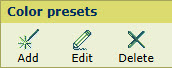 [Szín előbeállítások] menü
Adja meg a szín-előbeállítás jellemzőit.
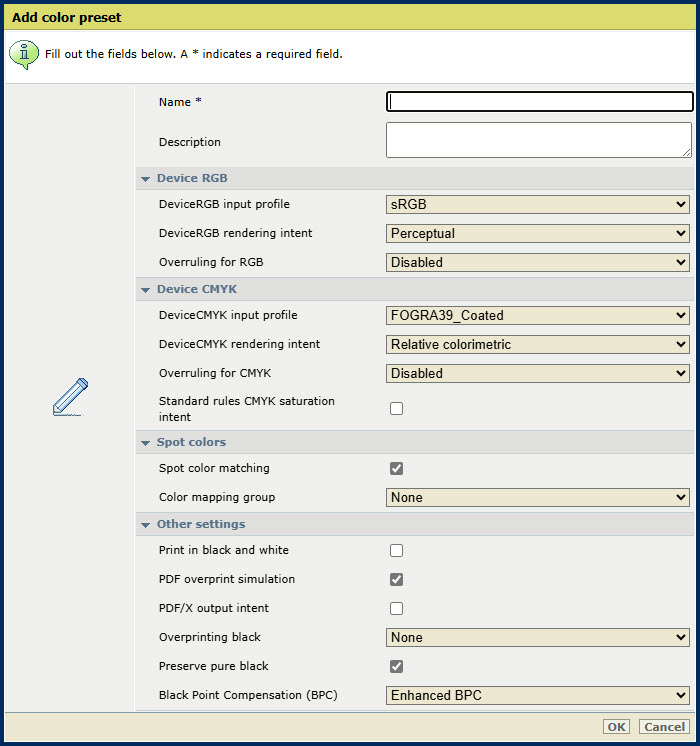 Szín-előbeállítás hozzáadása
Kattintson az [OK] gombra.
Válaszon ki egy szín-előbeállítást.
Kattintson az [Szerkesztés] gombra.
[Szín előbeállítások] menüAdja meg a szín-előbeállítás jellemzőit.
Kattintson az [OK] gombra.
Az alapértelmezett szín-előbeállításokat nem törölheti.
Válasszon ki egy vagy több szín-előbeállítást.
Kattintson az [Törlés] gombra.
[Szín előbeállítások] menü
Szín-előbeállítások|
Szín-előbeállítások |
Leírás |
|---|---|
|
[Név] |
Adjon egyedi nevet a szín-előbeállításnak. |
|
[Leírás] |
Adjon meg egy leírást a szín-előbeállításhoz. |
|
[DeviceRGB bemeneti profil] |
Ezzel a beállítással választhatja ki a DeviceRGB bemeneti profilt. |
|
[DeviceRGB renderelési cél] |
Ezzel a beállítással választhatja ki a DeviceRGB renderelési célt. |
|
[Felülírás RGB-hez] |
Ezzel a beállítással megadhatja, hogy szeretné-e felülírni a beépített DeviceRGB bemeneti profilt. |
|
[DeviceCMYK bemeneti profil] |
Ezzel a beállítással választhatja ki a DeviceCMYK bemeneti profilt. |
|
[DeviceCMYK renderelési cél] |
Ezzel a beállítással választhatja ki a DeviceCMYK renderelési célt. |
|
[Felülírás CMYK-hez] |
A beállítással megadhatja, hogy szeretné-e felülírni a beépített CMYK bemeneti profilt. |
|
[CMYK színtelítettség intent standard szabályai] |
Ezzel a beállítással megadhatja, hogy a CMYK színtelítettség-fenntartás szabványos ICC-színkezelési szabályait szeretné-e alkalmazni. A CMYK színtelítettség-fenntartáshoz a nyomtató alapértelmezés szerint tisztán (100%) leképezi a C, az M, az Y és a K bemeneti színeket tiszta C, M, Y és K kimeneti színekké. Szükség lehet arra, hogy a rendszer a szabványos ICC-színkezelési szabályokat alkalmazza a nyomtató színkezelési javítása nélkül. |
|
[Pantone-szín egyeztetés] |
Ezzel a beállítással engedélyezheti a direktszín-egyeztetést. Ha a forrásfájl direktszínt tartalmaz, a nyomtatónak ismernie kell a direktszín definícióját, hogy pontosan ki tudja nyomtatni a megfelelő színt. |
|
[Szín leképzési csoport] |
Ha a [Pantone-szín egyeztetés] beállítás engedélyezve van, kiválaszthat egy színleképezési csoportot. A színleképezéssel újra meghatározhatja egy forrásszín (RGB, CMYK vagy direktszín) színértékeit. |
|
[Nyomtatás fekete-fehérben] |
Ezzel a beállítással határozhatja meg a munkák nyomtatásának módját: fekete-fehér vagy színes mód. |
|
[PDF felülnyomás szimuláció] |
A beállítással átlátszóvá alakíthatja az átlátszatlan objektumokat. Az alapobjektumok láthatóvá válnak. Ha ez a beállítás le van tiltva, a felül lévő színek kiütik az összes alatta lévő színt. |
|
[PDF/X kimeneti cél] |
Használja ezt a beállítást, hogy a PDF-fájlok nyomtatása a beágyazott kimeneti célnak megfelelően történjen. A PDF/X határozza meg azt a nyomtatási állapotot, amelyhez a PDF/X fájlt létrehozták. A rendszer a DeviceCMYK bemeneti profilt és a munkajegyet nem veszi figyelembe. |
|
[Fekete felülnyomtatása] |
Ezzel a beállítással kényszerítheti a nyomtatót arra, hogy a háttérszínre tiszta fekete szöveget és grafikus elemeket nyomtasson. A [Fekete felülnyomtatása] megakadályozza, hogy fehér vonalak jelenjenek meg a fekete karakterek és grafikus elemek körül.
|
|
[Tiszta fekete megtartása] |
Használja a beállítást a tisztán fekete nyomtatás alkalmazására, ha lehetséges. A tisztán fekete nyomtatás azt jelenti, hogy a fekete szín 100%-ban K tintából áll. Ha a tisztán fekete nyomtatás nem lehetséges vagy le van tiltva, akkor a fekete szín kettő vagy több C, M, Y és K tinta keverékéből áll össze. |
|
[Fekete pontkompenzáció (BPC)] |
A beállítás használata esetén a rendszer alkalmazza azt a relatív kolorimetria renderelési célra. A szabványos színátalakítással elveszhetnek a dokumentum sötét területein található részletek. A feketepont-kompenzáció egymáshoz illeszti a forrás legsötétebb elérhető feketéjét (fekete pont) és a nyomtatón elérhető legsötétebb feketét.
|