
Dit onderwerp bevat de volgende instructies.
De kleurconfiguratie exporteren
De kleurconfiguratie importeren
De kleurconfiguratie herstellen
Het kleurconfiguratierapport afdrukken
U kunt de kleurconfiguratie van PRISMA Print Server exporteren om de configuratie van een bepaalde printerstaat of datum op te slaan.
Het ZIP-bestand van de kleurconfiguratie kan op dezelfde printer worden geïmporteerd, bijvoorbeeld wanneer de bestaande kleurconfiguratie problemen veroorzaakt.
Het ZIP-bestand van de kleurconfiguratie kan op een andere printer met dezelfde PRISMAsync-softwareversie worden geïmporteerd. Op deze manier kunt u de kleurconfiguratie van één printer toepassen op meerdere printers.
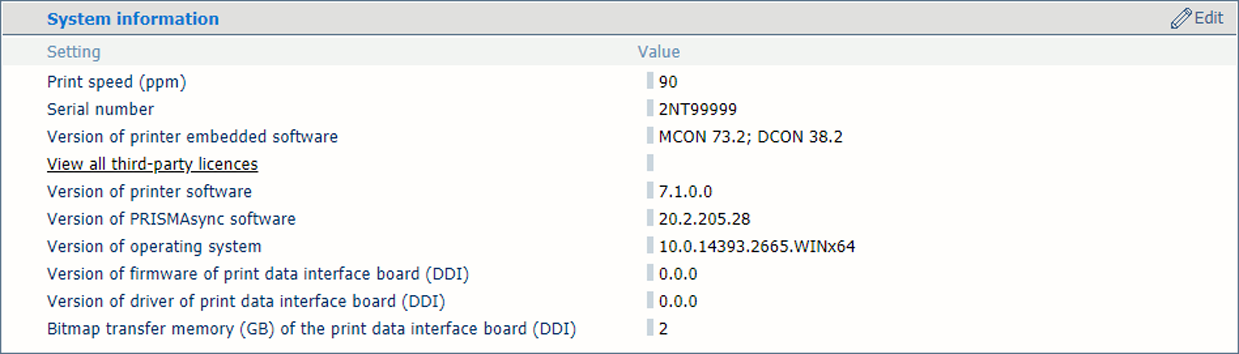 Versie van PRISMAsync-software
Het is ook mogelijk om de ingebouwde kleurconfiguratie te herstellen. De kleurconfiguratie van de eerste installatie wordt hersteld.
|
Kleurconfiguratie |
|---|
|
Invoerprofielen |
|
Uitvoerprofielen, inclusief samengestelde uitvoerprofielen |
|
Standaardkleurinstellingen |
|
Instellingen voor kleurkalibratie |
|
Kleurvoorinstellingen |
|
Materiaalfamilies |
|
Modi voor materiaal afdrukken  OPMERKING OPMERKING
Alleen van toepassing op de VarioPrint i-series. |
|
Voorinstellingen voor CMYK-curves |
|
Kalibratiecurves |
|
Kleurtoewijzingen |
|
Kleurbalken |
|
Informatiebalken |
|
Voorinstellingen voor trapping |
|
Validatietests en tolerantieniveaus |
|
Steunkleurbibliotheken, inclusief de aangepaste steunkleurbibliotheek |
 BELANGRIJK
Met de functie voor exporteren en herstellen kunnen printerbronnen, zoals profielen, steunkleurdefinities en materiaaldefinities, worden verwijderd.
OPMERKING
De kleurconfiguratie is ook onderdeel van de back-up.
OPMERKING
Raadpleeg de bedieningshandleiding van de printer voor informatie over het gebruik van de rapporten voor materiaalfamiliekalibraties en validatietests.
Open Settings Editor en ga naar: .
 [Probleemoplossing] (tabblad)
Klik in de groep [Kleurconfiguratie] op [Kleurconfiguratie exporteren].
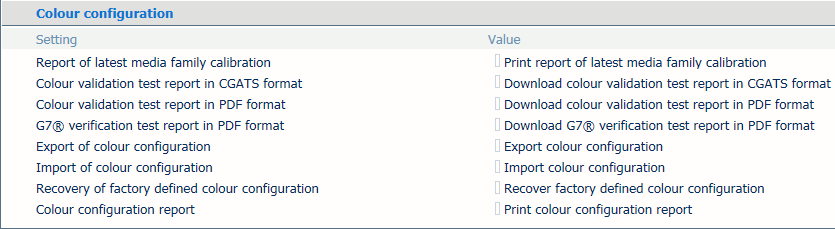 Kleurconfiguratie
Klik op [Kleurconfiguratie exporteren] in het dialoogvenster [Export van kleurconfiguratie]. Er wordt een ZIP-bestand gemaakt.
Klik op het ZIP-bestand en sla dit op een externe locatie op.
 Kleurconfiguratie exporteren
Klik op [OK] om het dialoogvenster te sluiten.
OPMERKING
Raadpleeg de bedieningshandleiding van de printer voor informatie over het gebruik van de andere [Kleurconfiguratie] -rapporten.
Open Settings Editor en ga naar: .
[Probleemoplossing] (tabblad)Klik in de groep [Kleurconfiguratie] op [Kleurconfiguratie importeren].
KleurconfiguratieBlader in het dialoogvenster [Import van kleurconfiguratie] naar het ZIP-bestand met de kleurconfiguratie.
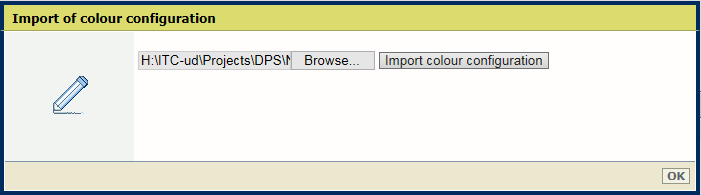 Kleurconfiguratie importeren
Klik op [Kleurconfiguratie importeren].
Klik op [OK] om het dialoogvenster te sluiten.
OPMERKING
U moet het systeem opnieuw opstarten om de configuratie te implementeren.
Open Settings Editor en ga naar: .
[Probleemoplossing] (tabblad)Klik in de groep [Kleurconfiguratie] op [Ingebouwde kleurconfiguratie herstellen].
KleurconfiguratieKlik op [OK].
OPMERKING
U moet het systeem opnieuw opstarten om de configuratie te implementeren.
Het kleurconfiguratierapport bevat de kleurconfiguratie-items.
Open Settings Editor en ga naar: .
[Probleemoplossing] (tabblad)Klik in de groep [Kleurconfiguratie] op [Kleurconfiguratierapport afdrukken].
KleurconfiguratieKlik in het dialoogvenster [Kleurconfiguratierapport afdrukken] op [Kleurconfiguratierapport afdrukken].
Klik op [OK].