Remote Assistance
Remote Assistance er en anden komponent i Remote Service. Remote Assistance giver din organisation mulighed for at oprette forbindelse til og supportere din kunder eksternt. Implementering er baseret på TeamViewer. Kunden skal give mulighed medarbejderen i helpdesken mulighed for en forbindelse til fjernskrivebord.
Automatisk licensopdatering
Opdaterede licenser kan downloades automatisk og installeres produktet fra PRISMAprepare 6.2.0 og senere. En opdateret licens kan downloades og installeres automatisk, når:
Kunden forlænger vedligeholdelsesperioden
Kunden har købt valgfri funktioner.
Kunden har købt support for flere brugere.
Kunder med en gyldig vedligeholdelseskontrakt er berettiget til frigivelser af softwarevedligeholdelse. Fra PRISMAprepare 6.2.0 og senere kontrollerer installationsprogrammet, om en kunde kan installere en opdatering af produktet. Kunden får besked med en meddelelse ved hver opdatering af websiden, når:
Datoen for vedligeholdelsesperioden udløber inden for 1 måned. Kunden kan også kontrollere datoen for udløb af vedligeholdelsen i feltet Om.
Licensen udløber inden for 1 måned. Kunden kan også kontrollere datoen for udløb af udløb i feltet Om.
Kunden får besked på loginskærmen, når licensen er udløbet.
En licens, der netop er downloadet, bliver:
Meddelt brugeren, når der er ændringer på funktionsniveau.
Automatisk installeret på den lokale Floating Licence Server.
I forbindelse med en ekstern Floating Licence-Serveren skal kunden enten:
Definere en delt mappe med de påkrævede rettigheder.
Kopiere licensfilen manuelt.
Anvendt inden for et minut efter installationen af licensen.
Der er ingen forbindelse til Remote Service-backoffice, når denne indstilling er deaktiveret. Vent, indtil konfigurationsindstillingerne er aktiveret.
Aktivér indstilling [Tillad fjernassistance] for at få fjernhjælp. Remote Assistance af din organisation er baseret på TeamViewer. Helpdeskmedarbejdere kan bede om tillade forbindelse til fjernskrivebord i forbindelse med Remote Assistance.
Id'et og bekræftelseskoden identificerer din tjenesteorganisation. Disse indstillinger bruges til at finde din PRISMAprepare-installation på Remote Service-webstedet i tjenesteorganisationen.
Serienummeret hentes automatisk, når licensstien er konfigureret korrekt.
Du skal definere proxyserverindstillingerne, når du har brug for særlige tilladelser for TeamViewer i dit netværk.
[Registrer proxyserver automatisk]
Brug denne indstilling til automatisk registrering af proxyserver. De proxyserverindstillinger, der er konfigureret i din browser, anvendes.
 BEMÆRK
Brug ikke denne indstilling. Konfigurer indstillingerne for proxyserveren manuelt.
[Aktivér proxyserver]
Brug denne indstilling, når den automatiske registrering af proxyserveren mislykkes.
[Værtsnavn:]
Angiv værtsnavnet eller IP-adressen på proxyserveren.
[Port:]
Angiv portnummeret, der anvendes af proxyserveren.
[Proxyservergodkendelse]
Brug denne indstilling, hvis proxyserveren kræver godkendelse.
Brugernavn og adgangskode
Logonlegitimationsoplysningerne for proxyserveren. Bogstaver i adgangskoder skal skrives med korrekt anvendelse af store og små bogstaver.
Domæne
Det domæne, hvor proxyserveren er placeret.
Den lokale systemkonto kører som standard "PRISMAprepare ORS service".
Det anbefales, at du kun ændrer den konto, der kører denne tjeneste, når:
[Flydende licensserver] er installeret på et fjernsystem.
Licensen er placeret på en netværkssti.
I dette tilfælde skal du bruge en konto, der har tilladelse til at få adgang til netværksstien.
Marker [Anden konto].
Angiv brugernavnet og adgangskoden. Bogstaver i adgangskoder skal skrives med korrekt anvendelse af store og små bogstaver.
Dialogboksen lukkes.
[Tilslut].
Programmet forsøger at oprette forbindelse til din tjenesteorganisations fjernserver.
[Genstart].
Programmet genstarter "PRISMAprepare ORS service".
Gå til webstedet "Oce Remote Service", og brug dine legitimationsoplysninger til at logge på.
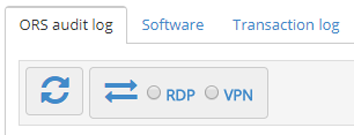
Du kan oprette forbindelse til TeamViewer, når "RDP" og "VPN" er synlige. "RDP" og "VPN" skal være synlige inden for 5 sekunder, efter at du har logget på.