
Resultatene av fargevalideringstesten viser om skriverens fargegjengivelse er i samsvar med de valgte digitale utskriftssertifiseringene eller det egendefinerte utskriftsvilkåret.
Fargevalideringstester har metrikker og toleransenivåer for å evaluere vil om de utskrevne fargene ligger tilstrekkelig nært opp mot referansefargene. I fargevalideringstestene kan det også blir brukt kvalitetsnivåer som har ulike toleransenivåer for samme metrikk.
Når fargevalideringstesten er ferdig, vises et sammendrag av testresultatene i tilbakemeldingsvinduet. Du kan laste ned fargevalideringsrapporten for å få alle testdetaljene.
Følgende eksempel er ikke basert på en faktisk skriver og et konkret utskriftsmiljø.
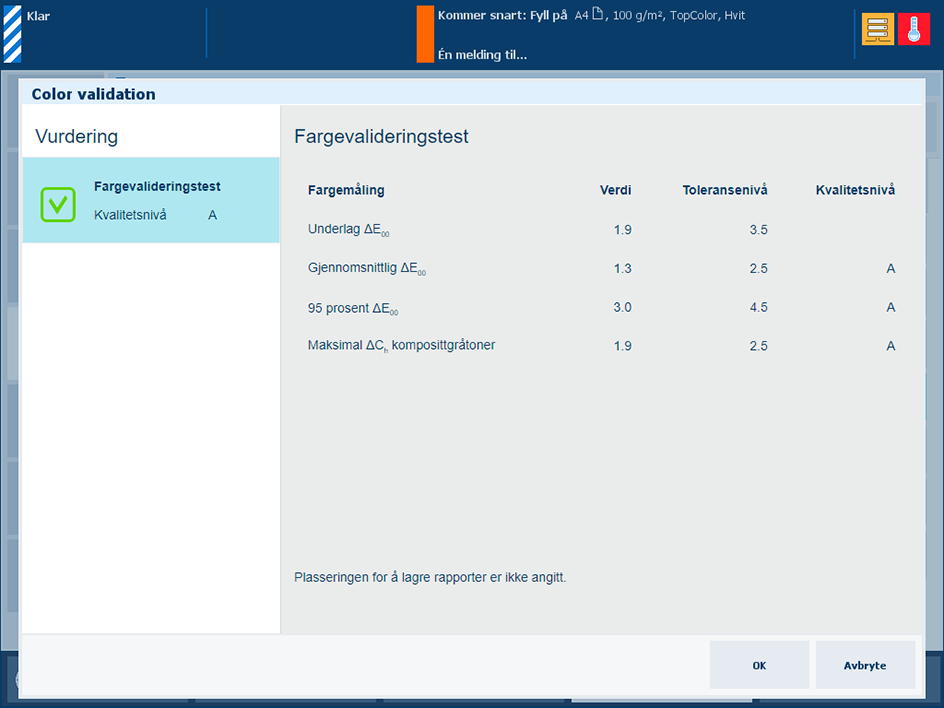 Eksempel: tilbakemelding for fargevalideringstest
Definisjonen for fargevalideringstesten avgjør hvilke kvalitetsnivåer som kan oppnås. Det defineres minst ett kvalitetsnivå (A) per definert fargemetrikk. Resultatene til den enkelte fargemetrikken avgjør det endelige kvalitetsnivået for testen.
Du kan laste ned en detaljert rapport i PDF-format og CGATS-format for den utførte fargevalideringstesten.
Rapporten viser alle testdetaljene: utskriftsvilkåret, de oppnådde kvalitetsnivåene samt de målte og evaluerte fargefeltverdiene (navn, CMYK-verdi, Lab-referanseverdier, fargeforskjeller (△E, △DTW, △L, △H, △Ch).
Åpne Settings Editor, og gå til: .

Gå til delen [Fargekonfigurasjon].
Bruk [Last ned fargevalideringstestrapporten i CGATS-format] eller [Last ned fargevalideringstestrapporten i PDF-format] til å laste ned en rapport om en fargevalideringstest.
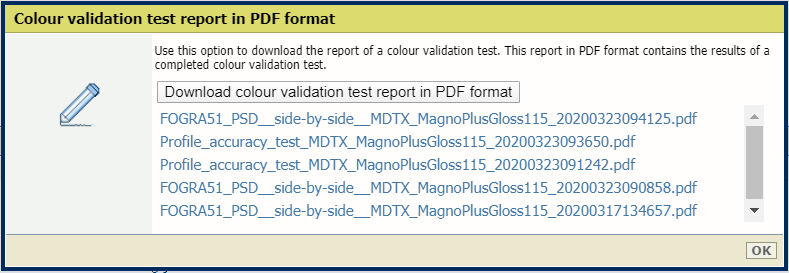 Last ned rapport for fargevalideringstest.
 MERK
MERK
PDF-filene i bildet ovenfor er eksempler på fargevalideringstester.
Velg rapporten og lagre rapporten..
Klikk på [OK].