
Las siguientes operaciones están disponibles en el nivel de objeto (para uno o más objetos seleccionados, independientemente del tipo):
Mover objeto 
Copiar/pegar 
Eliminar 
En función del tipo de objeto seleccionado (se selecciona exactamente un objeto):
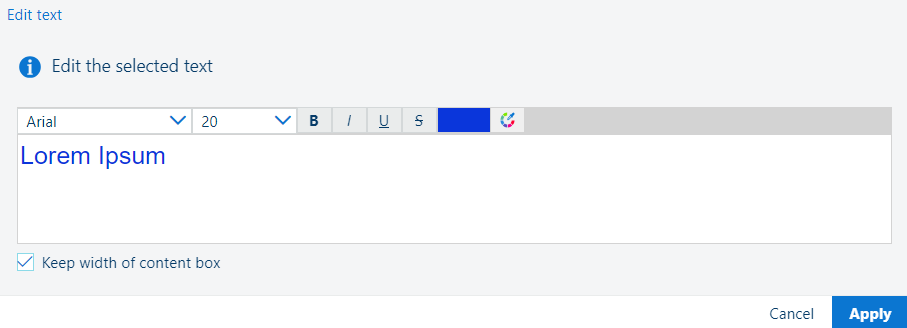
Para objetos de texto  : editar cadena de texto, cambiar fuente, tamaño, estilo y color
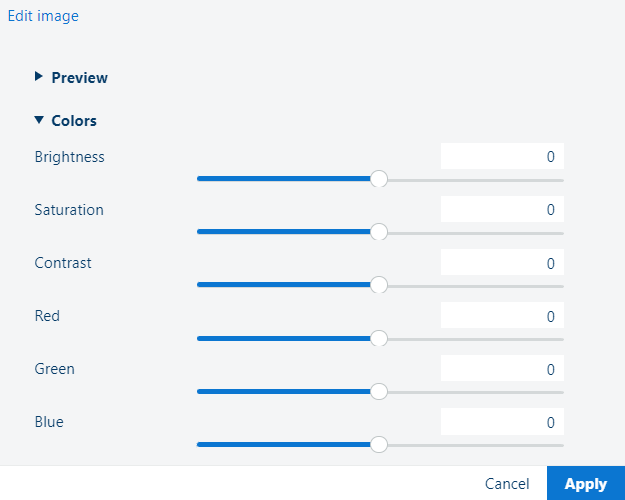
Para objetos de imagen  : editar contraste, brillo, saturación
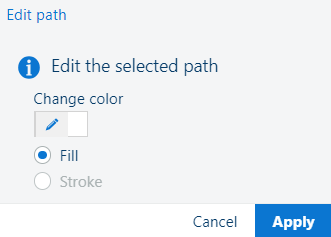
Para objetos vectoriales  : cambiar color (trazo y relleno)

Seleccione un objeto de este tipo.
Vaya a .
Configure los parámetros de texto (fuente, tamaño, formato y color utilizados).
 NOTA
Si aumenta la longitud del texto, debe tener especial cuidado para que el contenido no desborde el cuadro de contenido.
Compruebe el ajuste [Mantener la anchura de la casilla de contenido] para que el nuevo texto tenga la misma anchura que el original.
Pulse [Aplicar].
Seleccione un objeto de este tipo.
Vaya a .
Seleccione el valor de porcentaje de las opciones [Colores]:
[Brillo]
[Saturación]
[Contraste]
[Rojo]
[Verde]
[Azul]
Pulse [Aplicar].
Seleccione un objeto de este tipo.
Vaya a .
Configure los parámetros de ruta ([Cambiar color] ) .
NOTA
Los atributos [Relleno] frente a [Trazo] son de solo lectura.
Pulse [Aplicar].
Seleccione uno o varios objetos.
Vaya a .
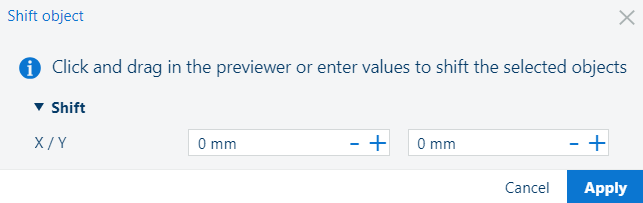
Con el ratón, arrastre los objetos a la nueva posición deseada mientras el cuadro de diálogo [Desplazar objeto] está abierto.
Para obtener un resultado más preciso, especifique la distancia de desplazamiento exacta:
X: cuánto debe desplazarse horizontalmente el objeto.
Los valores positivos significan hacia la derecha, los negativos hacia la izquierda.
Y: cuánto debe desplazarse verticalmente el objeto.
Los valores positivos significan hacia abajo, los negativos hacia arriba.
NOTA
Los valores admitidos están en el rango de [-1000..1000] (mm/").
Los objetos se truncarán si caen fuera del área de impresión.
Pulse [Aplicar].
Seleccione uno o varios objetos.
Utilice el panel [Selección] o el panel [Vista preliminar].
Vaya a .
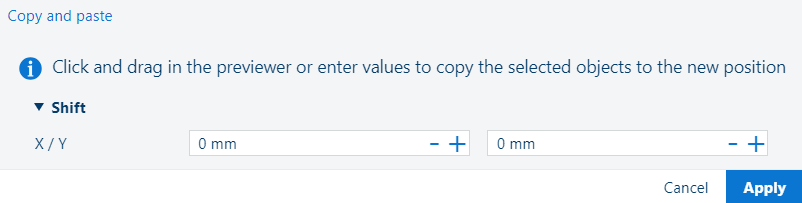
Cuando se libera , una copia de los objetos seleccionados se colocará en su posición exacta como los originales.
Con el ratón, arrastre los objetos a la nueva posición deseada mientras el cuadro de diálogo [Desplazar objeto] está abierto.
Para obtener un resultado más preciso, especifique la distancia de desplazamiento exacta en relación con la posición original:
X: a qué distancia debe colocarse la copia en el eje horizontal.
Los valores positivos significan hacia la derecha, los negativos hacia la izquierda.
Y: a qué distancia debe colocarse la copia en el eje vertical.
Los valores positivos significan hacia abajo, los negativos hacia arriba.
NOTA
Los valores admitidos están en el rango de [-1000..1000] (mm/").
Los objetos se truncarán si caen fuera del área de impresión.
Pulse [Aplicar].
Seleccione uno o varios objetos.
Utilice el panel [Selección] o el panel [Vista preliminar].
Vaya a .
Para confirmarlo, pulse [Sí] el cuadro de mensaje emergente.