
Følgende handlinger er tilgængelige på objektniveau (for et eller flere objekter, der er valgt, uanset typen):
Flytte objekt 
Kopiere/indsætte 
Slet 
Afhængigt af typen af det valgte objekt (med præcis ét objekt valgt):
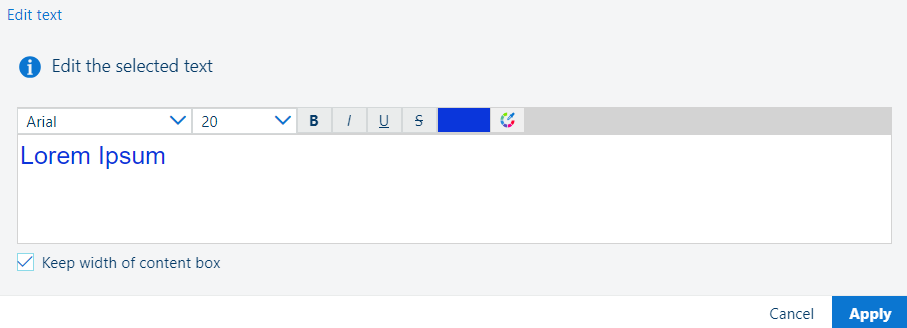
For  tekstobjekter: Rediger tekststreng, skift skrifttype, størrelse, stil og farve
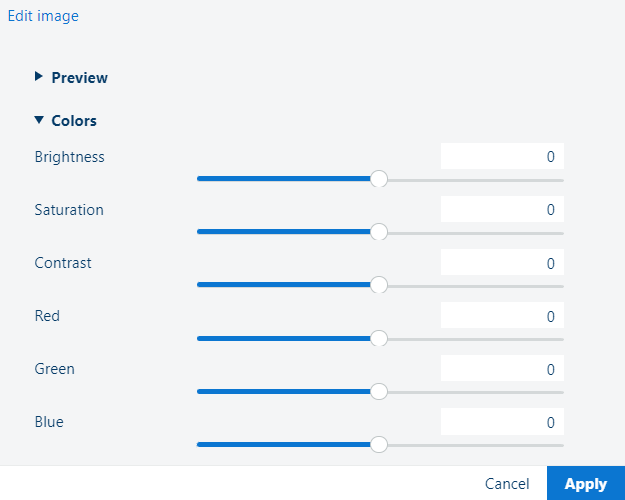
For  billedobjekter: rediger kontrast, lysstyrke, mætning
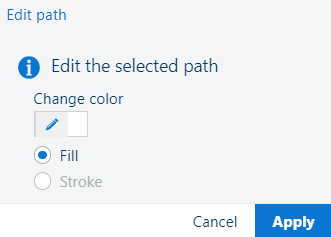
For  vektorobjekter: ændre farve (strøg og fyld)

Vælg ét objekt af denne type.
Gå til .
Konfigurer tekstparametrene (anvendt skrifttype, størrelse, format og farve).
 BEMÆRK
Hvis du øger længden på teksten, skal du være særligt forsigtig med, at indholdet ikke overskrider indholdsfeltet.
Kontrollér indstillingen for [Bevar bredde på indholdsfelt] for at tvinge den nye tekst til at have samme bredde som den oprindelige.
Tryk på [Anvend].
Vælg ét objekt af denne type.
Gå til .
Vælg procentdelsværdien for indstillingerne [Farver]:
[Lysstyrke]
[Mætning]
[Kontrast]
[Rød]
[Grøn]
[Blå]
Tryk på [Anvend].
Vælg ét objekt af denne type.
Gå til .
Konfigurer stiparametrene ([Skift farve] ) .
BEMÆRK
Attributterne [Fyld] versus [Strøg] er skrivebeskyttede.
Tryk på [Anvend].
Vælg et eller flere objekter.
Gå til .
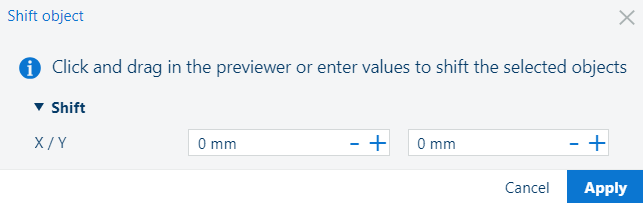
Brug musen til at trække objekterne til den nye ønskede position, mens dialogboksen [Flyt objekt] er åben.
Angiv den nøjagtige afstand for skift for at få et mere præcist resultat:
X: hvor meget skal objektet forskydes vandret.
Positive værdier betyder til højre - negative værdier til venstre.
Y: hvor meget skal objektet forskydes lodret.
Positive værdier betyder nedad - negative værdier opad.
BEMÆRK
De understøttede værdier er i intervallet [-1000..1000] (mm/").
Objekterne bliver forkortet, hvis de lander uden for udskriftsområdet.
Tryk på [Anvend].
Vælg et eller flere objekter.
Brug panelet [Valg] eller panelet [Eksempel].
Gå til .
Når den er frigivet, placeres en kopi af de valgte objekter i den nøjagtige position som originalerne.
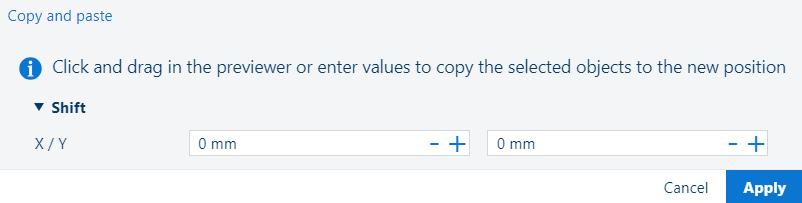
Brug musen til at trække objekterne til den nye ønskede position, mens dialogboksen [Flyt objekt] er åben.
Angiv den nøjagtige forskydningsafstand i forhold til den oprindelige position for at få et mere præcist resultat:
X: Hvor langt skal kopien anbringes på den vandrette akse.
Positive værdier betyder til højre - negative værdier til venstre.
Y: Hvor langt skal kopien anbringes på den lodrette akse.
Positive værdier betyder nedad - negative værdier opad.
BEMÆRK
De understøttede værdier er i intervallet [-1000..1000] (mm/").
Objekterne bliver forkortet, hvis de lander uden for udskriftsområdet.
Tryk på [Anvend].
Vælg et eller flere objekter.
Brug panelet [Valg] eller panelet [Eksempel].
Gå til .
Bekræft ved at trykke på [Ja] i pop op-meddelelsesfeltet.