
Na úrovni objektu (pro jeden nebo více vybraných objektů, bez ohledu na typ) jsou k dispozici následující operace:
Přesunutí  objektu
Zkopírování/vložení 
Odstranění 
V závislosti na typu vybraného objektu (když je vybrán přesně jeden objekt):
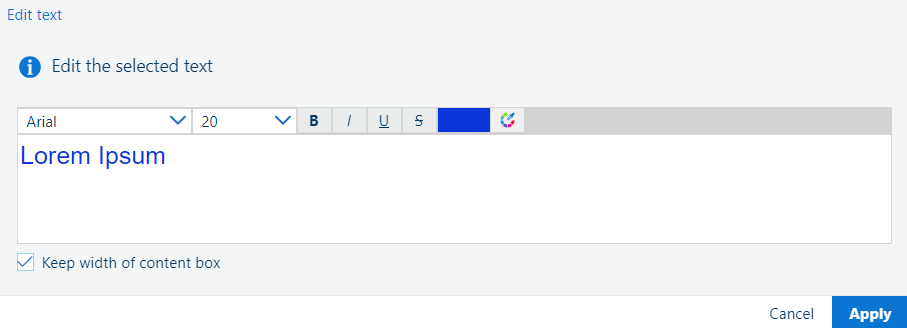
Pro  textové objekty: upravit textový řetězec, změnit písmo, velikost, styl a barvu
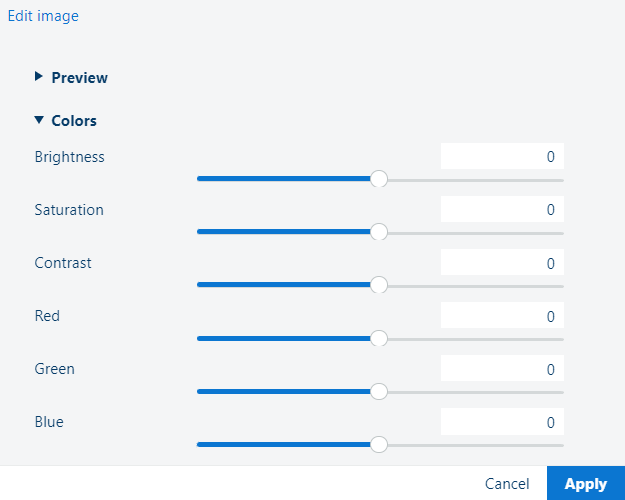
Pro obrazové objekty: upravit kontrast, jas, sytost
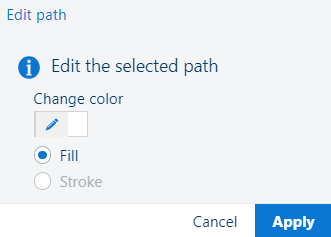
Pro  vektorové objekty: změnit barvu (čára a výplň)

Vyberte jeden objekt tohoto typu.
Přejděte na .
Nastavte parametry textu (použité písmo, velikost, formátování a barvu).
 POZNÁMKA
Pokud zvětšíte délku textu, je třeba věnovat zvláštní pozornost tomu, aby obsah nepřesahoval rámeček obsahu.
Zaškrtněte nastavení [Zachovat šířku rámečku s obsahem], pokud chcete vynutit, aby měl nový text stejnou šířku jako původní.
Stiskněte tlačítko [Použít].
Vyberte jeden objekt tohoto typu.
Přejděte na .
Vyberte procentuální hodnotu pro možnosti [Barvy]:
[Jas]
[Sytost]
[Kontrast]
[Červená]
[Zelená]
[Modrá]
Stiskněte tlačítko [Použít].
Vyberte jeden objekt tohoto typu.
Přejděte na .
Nastavte parametry cesty ([Změnit barvu] ).
POZNÁMKA
Atributy [Výplň] versus [Zdvih] jsou pouze pro čtení.
Stiskněte tlačítko [Použít].
Vyberte jeden nebo více objektů.
Přejděte na .
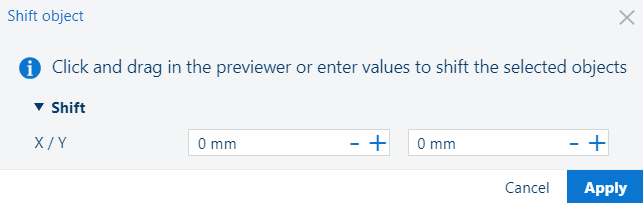
Pomocí myši přetáhněte objekty do nové požadované polohy, když je otevřené dialogové okno [Posunout objekt].
Pro přesnější výsledek určete přesnou vzdálenost posunu:
X: jak moc by měl být objekt posunut vodorovně.
Kladné hodnoty znamenají směr doprava, záporné hodnoty doleva.
Y: jak moc by měl být objekt posunut svisle.
Kladné hodnoty znamenají směr dolů, záporné nahoru.
POZNÁMKA
Podporované hodnoty jsou v rozsahu [–1000–1000] (mm/″).
Pokud objekty spadají mimo oblast tisku, budou zkráceny.
Stiskněte tlačítko [Použít].
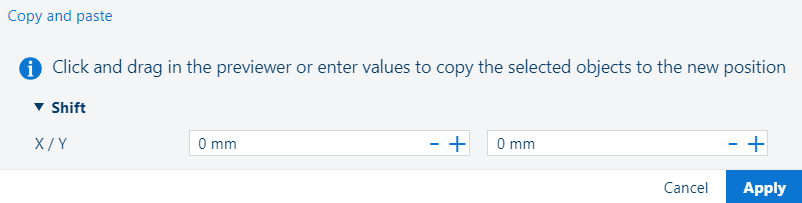
Vyberte jeden nebo více objektů.
Použijte panel [Výběr] nebo panel [Náhled].
Přejděte na .
Při uvolnění se kopie vybraných objektů umístí na stejnou pozici jako originály.
Pomocí myši přetáhněte objekty do nové požadované polohy, když je otevřené dialogové okno [Posunout objekt].
Pro přesnější výsledek určete přesnou vzdálenost posunu vzhledem k původní poloze:
X: jak daleko má být kopie umístěna na vodorovné ose.
Kladné hodnoty znamenají směr doprava, záporné hodnoty doleva.
Y: jak daleko má být kopie umístěna na svislé ose.
Kladné hodnoty znamenají směr dolů, záporné nahoru.
POZNÁMKA
Podporované hodnoty jsou v rozsahu [–1000–1000] (mm/″).
Pokud objekty spadají mimo oblast tisku, budou zkráceny.
Stiskněte tlačítko [Použít].
Vyberte jeden nebo více objektů.
Použijte panel [Výběr] nebo panel [Náhled].
Přejděte na .
Potvrďte stisknutím [Ano] ve vyskakovacím okně se zprávou.