
En este tema se describe cómo configurar, cargar e instalar actualizaciones del sistema operativo desde un archivo a través de Settings Editor.
El paquete de actualización del sistema operativo descargado es acumulativo. Esto significa que el paquete incluye todos los parches anteriores.
Las actualizaciones del sistema operativo se pueden descargar a través de: https://downloads.cpp.canon/.
Las actualizaciones del sistema operativo constan de varios archivos. Esto se denomina paquete de actualizaciones. Es necesario instalar todos los archivos. Esto puede realizarse de forma simultánea.
 IMPORTANTE
Solo a partir de Mark 8.1.3, las actualizaciones se pueden instalar de forma simultánea en el orden que prefiera. Si su sistema tiene una versión inferior de Mark, debe seguir el orden correcto (el número de 5 dígitos al principio del nombre del archivo, de menor a mayor) para evitar errores.
Durante la instalación de las actualizaciones del sistema operativo la impresora permanece operativa, solo para finalizar la instalación puede ser necesario reiniciar el sistema.
Necesitará los derechos de acceso: [Acceso a tareas de instalación].
Descargue el paquete de actualizaciones del sistema operativo para la [Versión del software de la impresora] (por ejemplo, v8.5.2.0) de su impresora a través de https://downloads.cpp.canon/.
Abra Settings Editor y vaya a: .
 Pestaña [Actualizaciones de software]
 Vaya a [Actualizaciones del sistema operativo].
Haga clic en [Configurar].
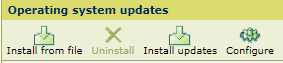 Menú [Actualizaciones del sistema operativo]
 Use el ajuste [Ubicación de las actualizaciones] para seleccionar [Ninguno].
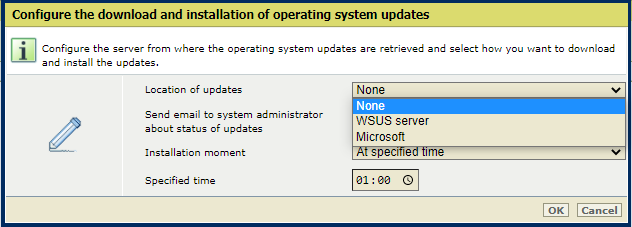 [Configurar la descarga e instalación de actualizaciones del sistema operativo]
 Utilice [Hora de instalación] para seleccionar el momento de la instalación.
[Inmediatamente]: PRISMAsync Print Server instala las actualizaciones del sistema operativo una vez que están disponibles. La impresora sigue funcionando. Para finalizar la instalación, puede producirse un reinicio.
[A la hora especificada]: PRISMAsync Print Server instala las actualizaciones del sistema operativo en el momento especificado. La impresora sigue funcionando. Para finalizar la instalación, puede producirse un reinicio.
[Manualmente]: las actualizaciones del sistema operativo tienen que instalarse manualmente una vez que están disponibles. La impresora sigue funcionando. Si es necesario reiniciar para finalizar la instalación, aparecerá un icono de reiniciar en la pantalla:
 Panel de control
 PRISMAsync Remote Manager
 Settings Editor
Es necesario que reinicie el sistema manualmente.
Seleccione [Enviar correo electrónico al administrador del sistema sobre el estado de las actualizaciones] si desea estar informado acerca del estado del proceso de instalación por correo electrónico. Estas notificaciones las reciben los administradores del sistema que tienen los derechos de acceso [Acceso completo para tareas de administración] y han configurado una dirección de correo electrónico.
Recibirá un correo electrónico en los siguientes casos:
Si selecciona [Manualmente] en el ajuste [Hora de instalación], recibirá un correo electrónico cuando sea necesario reiniciar el sistema para finalizar la instalación.
Recibirá un correo electrónico cuando las actualizaciones del sistema operativo se estén instalando.
Recibirá un correo electrónico cuando las actualizaciones del sistema operativo se hayan instalado.
Haga clic en [Aceptar].
Abra Settings Editor y vaya a: .
Pestaña [Actualizaciones de software] Vaya a [Actualizaciones del sistema operativo].
Compruebe si la actualización ya está instalada: compare el número "kb" de la actualización con el número "kb" de las actualizaciones instaladas. Si la actualización ya está instalada, no la instale de nuevo.
Haga clic en [Instalar desde archivo].
Menú [Actualizaciones del sistema operativo] Haga clic en [Seleccionar un archivo] para desplazarse a las actualizaciones del sistema operativo que deben instalarse.
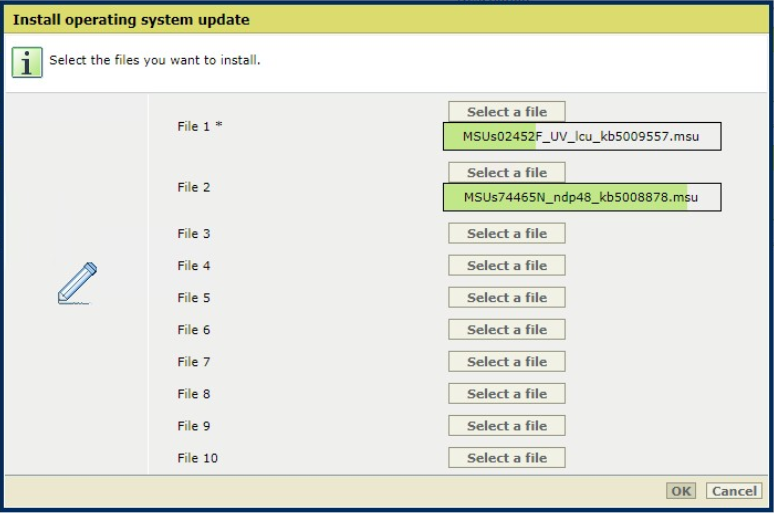 [Instalar actualización del sistema operativo ]
 Haga clic en [Aceptar] para cargar el archivo seleccionado en la impresora.
La duración del proceso de carga y validación depende del tamaño de la actualización. No reinicie el sistema durante este proceso.
 NOTA
NOTA
El proceso de preparación puede tardar mucho más cuando la opción control de integridad de McAfee está disponible y activa en la impresora.
Cuando se cargue la actualización, haga clic en [Aceptar] para iniciar la preparación.
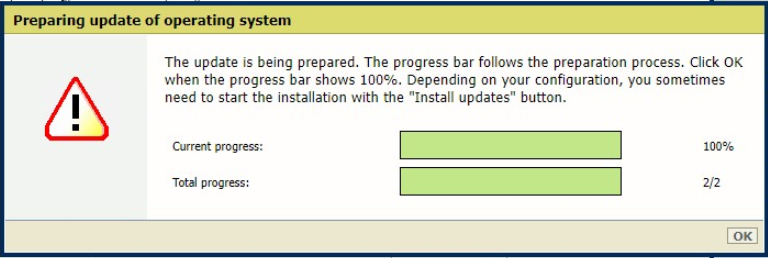 [Preparando la actualización del sistema operativo]
 Haga clic en [Aceptar] cuando la barra de progreso muestre 100 %. En función de la configuración, el sistema inicia automáticamente la instalación o puede que tenga que iniciarla con el botón [Instalar actualizaciones].
Menú [Actualizaciones del sistema operativo] Para finalizar la instalación, puede que sea necesario reiniciar el sistema. En función de la configuración, el sistema se reinicia automáticamente o se muestra un icono de reinicio en la pantalla y es necesario reiniciar manualmente.