
如前所述,第一步是确定合适的连接类型,这取决于您的控制器和正在使用的应用程序。如果您已确定需要 Cloud proxy,请按照以下说明操作。
为确保安全可靠的连接,请始终使用最新版本的云代理。当有新版本可用时,您将收到更新提示。此更新是必需的,以保持兼容性并访问最新功能和安全增强功能。
 注释
注释
Apple macOS 上的 Cloud proxy不支持在 PRISMA Home中注册imagePROGRAF打印机。要在PRISMA Home中注册imagePROGRAF打印机,请在Microsoft Windows系统中安装 Cloud proxy。
设置 Cloud proxy 并添加设备。
获取最新版本的 Cloud proxy。
在 PRISMA Configuration 中,导航至 。标题为[设备列表] 的面板底部包含所有受支持操作系统的 Cloud proxy安装工具包的链接。
支持的操作系统是 64 位架构。仅可使用最后为 MS Windows 或 Apple iOS 发布的两个版本。
将 Cloud proxy 下载至您的工作站。
在您的工作站上安装 Cloud proxy。
注释
此操作需要管理权限。此外,您需要记住,每当您想使用PRISMA Home时,都需要运行 Cloud proxy。
更多信息: Cloud Proxy 安装过程
注释
如果通过 VPN 进行连接,则还需要配置 VPN 连接。
使用 Cloud proxy 为设备注册 PRISMA Home。
您可以逐个添加设备,也可以提供一系列IP地址,以便 Cloud proxy一次性发现所有设备。
注释
请务必使用静态 IP 地址。不支持动态 IP 地址。
支持应用程序使用新添加的设备。
转到 PRISMA Home .
对于您希望应用程序访问的每个注册设备,您需要完成以下步骤:
在右侧[详细信息] 面板中,点击设备,然后选中要为该设备启用的应用程序名称旁边的复选框。
有时您需要向下滚动,直到看到[应用程序] 列表。
对要启用的每个设备重复此操作。
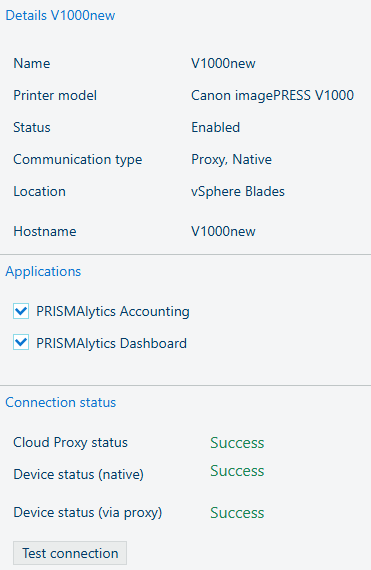 PRISMA Configuration中的 PRISMAlytics Dashboard 复选标记
上图显示 PRISMAlytics Dashboard和 PRISMAlytics Accounting已在PRISMA Configuration中添加了复选标记,这意味着这些打印机工具现在正在接收必要的数据。
注释
请务必保持及时更新 Cloud proxy。当新版本发布时,通知将显示在页面的标题中,并显示在卡片中用于启动[配置] 。
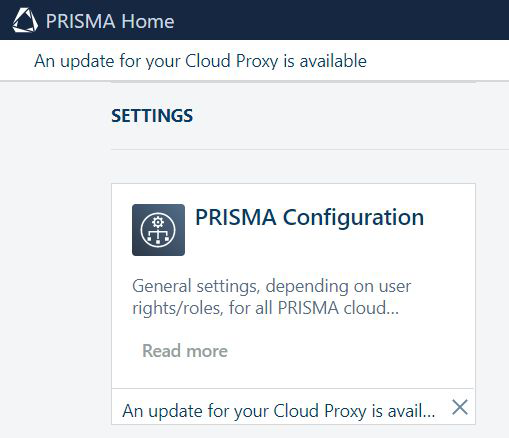
更新 Cloud proxy 只需下载最新的工具包,然后在原工作站上重新运行即可。
转到 PRISMA Home .下载链接位于表格底部。
请按照 Cloud proxy安装手册中的步骤操作。