
Как указано в предыдущем разделе, сначала необходимо определить соответствующий тип подключения, который зависит как от вашего контроллера, так и от используемого приложения. Если вы определили, что требуется сайт Cloud proxy, следуйте приведенным ниже инструкциям.
Чтобы обеспечить безопасное и надежное соединение, обязательно используйте последнюю версию облачного прокси-сервера. Когда станет доступна новая версия, вы получите приглашение на обновление. Это обновление является обязательным для обеспечения совместимости и доступа к последним функциям и средствам улучшения безопасности.
 ПРИМЕЧАНИЕ
Cloud proxy Apple macOS не поддерживает регистрацию принтеров imagePROGRAF в PRISMA Home. Чтобы зарегистрировать принтеры imagePROGRAF вPRISMA Home, установите Cloud proxy в Microsoft Windows.
Настройте Cloud proxy и добавьте устройства.
Получите самую последнюю версию Cloud proxy.
В PRISMA Configuration перейдите в . В нижней части панели под названием [Список устройств] содержатся ссылки на установочный комплект Cloud proxy для всех поддерживаемых операционных систем.
Поддерживаемые операционные системы имеют 64-битную архитектуру. Можно использовать только две последние версии ОС MS Windows и Apple iOS.
Скачайте Cloud proxy на свою рабочую станцию.
Установите Cloud proxy на свою рабочую станцию.
ПРИМЕЧАНИЕ
Для этого действия требуются права администратора. Кроме того, необходимо помнить, что Cloud proxy следует запускать всякий раз, когда вы хотите использовать PRISMA Home.
Дополнительная информация: Процедура установки Cloud Proxy
ПРИМЕЧАНИЕ
Если вы подключаетесь через VPN, также нужно настроить VPN-соединение.
Используйте Cloud proxy для регистрации устройств для PRISMA Home.
Можно добавлять устройства по одному или предоставлять диапазон IP-адресов и позволять Cloud proxy обнаруживать их все сразу.
ПРИМЕЧАНИЕ
Важно использовать статический IP-адрес. Динамические IP-адреса не поддерживаются.
Разрешите приложению использовать недавно добавленные устройства.
Перейдите в PRISMA Home .
Для каждого зарегистрированного устройства, к которому вы хотите получить доступ, выполните следующие действия:
На панели [Сведения] справа нажмите на устройство и установите флажок рядом с названием приложения, которое вы хотите включить для этого устройства.
Иногда нужно прокручивать вниз, пока не появится список [Приложения].
Повторите для каждого устройства, которое вы хотите включить.
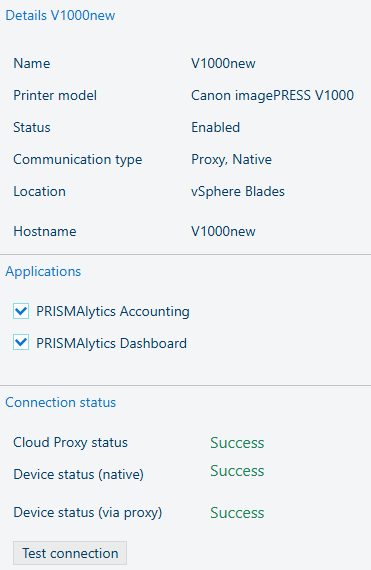 Флажок PRISMAlytics Dashboard в PRISMA Configuration
На приведенном выше изображении показано, что оба флажка PRISMAlytics Dashboard и PRISMAlytics Accounting были добавлены в PRISMA Configuration. Это означает, что эти средства принтера теперь получают необходимые данные.
Видео: Enabling applications
ПРИМЕЧАНИЕ
Важно поддерживать актуальность Cloud proxy. При выходе новой версии в заголовке страницы, а также в карточке запуска будет показано уведомление [Конфигурация].
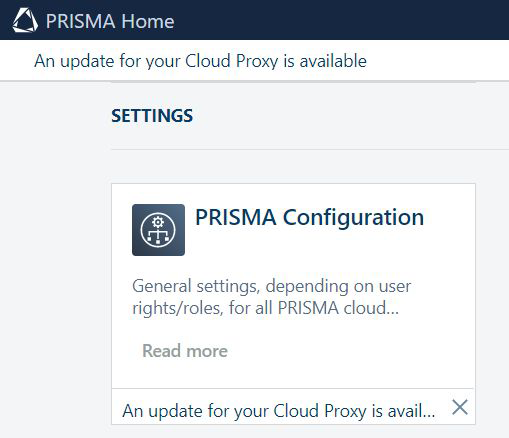
Обновление Cloud proxy — это простая процедура: загрузите последнюю версию пакета и запустите его на исходной рабочей станции.
Перейдите в PRISMA Home . Ссылка для скачивания находится в нижней части таблицы.
Следуйте шагам, содержащимся в руководстве по установке Cloud proxy.