
Como descrito na secção anterior, o primeiro passo é identificar o tipo de ligação adequado, que depende do controlador e da aplicação utilizada. Se determinar que o Cloud proxy é necessário, siga as instruções abaixo.
Para garantir uma ligação segura e fiável, utilize sempre a versão mais recente do Cloud Proxy. Quando uma nova versão estiver disponível, receberá uma mensagem para atualizar. Esta atualização é obrigatória para manter a compatibilidade e aceder às mais recentes funcionalidades e melhorias de segurança.
 NOTA
NOTA
O Cloud proxy no Apple macOS não suporta o registo de impressoras imagePROGRAF no PRISMA Home. Para registar as suas impressoras imagePROGRAF no PRISMA Home, instale-o Cloud proxy num sistema Microsoft Windows.
Configure o Cloud proxy e adicione dispositivos.
Obtenha a versão mais recente do Cloud proxy.
Em PRISMA Configuration vá para . A parte inferior do painel intitulado [Lista de dispositivos] contém os links para o kit de instalação do Cloud proxy para todos os sistemas operativos suportados.
Os sistemas operativos suportados têm uma arquitetura de 64 bits. Apenas podem ser utilizadas as duas últimas versões lançadas, tanto para MS Windows ou Apple iOS.
Transfira o Cloud proxy ara a sua estação de trabalho.
Instale o Cloud proxy na sua estação de trabalho.
NOTA
Esta ação requer privilégios administrativos. Além disso, não se esqueça que o Cloud proxy tem de estar em execução sempre que desejar utilizar o PRISMA Home.
Mais informações: Procedimento de instalação do Cloud Proxy
NOTA
Se ligar através de uma VPN, também tem de configurar a ligação VPN.
Utilize o Cloud proxy para registar dispositivos para o PRISMA Home.
Pode adicionar os dispositivos um por um ou fornecer um intervalo de endereços IP e deixar que o Cloud proxy descubra todos de uma só vez.
NOTA
É importante utilizar um endereço IP estático. Os endereços IP dinâmicos não são suportados.
Permita que a aplicação use o(s) dispositivo(s) recém-adicionado(s).
Aceda a PRISMA Home .
Para cada dispositivo registado a que pretende que a aplicação aceda, terá de concluir os seguintes passos:
No painel [Detalhes] à direita, clique no dispositivo e marque a caixa de seleção ao lado do nome da aplicação que deseja ativar para esse dispositivo.
Às vezes, é necessário deslocar para baixo até ver a lista [Aplicações].
Repita para cada dispositivo que deseja ativar.
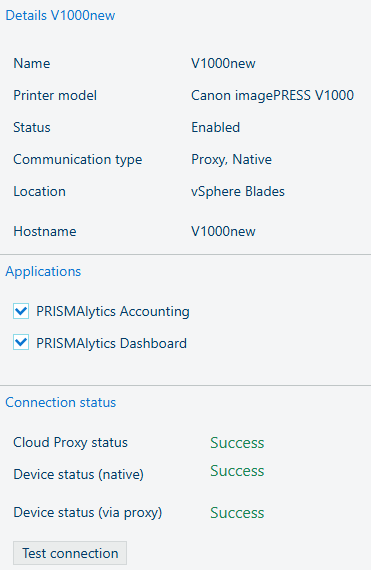 Marca de verificação PRISMAlytics Dashboard no PRISMA Configuration
A imagem acima mostra as marcas de verificação PRISMAlytics Dashboard e PRISMAlytics Accounting foram adicionadas no PRISMA Configuration, o que significa que essas ferramentas de impressão estão agora a receber os dados necessários.
Vídeo: Enabling applications
NOTA
É importante manter o Cloud proxy atualizado. Quando uma nova versão é lançada, será exibida uma notificação no cabeçalho da página, bem como no cartão para iniciar a [Configuração].
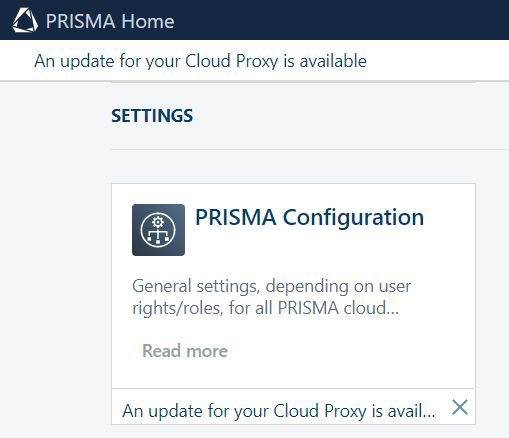
Para atualizar o Cloud proxy basta descarregar o kit mais recente e executá-lo novamente na estação de trabalho original.
Aceda a PRISMA Home . O link para descarregar está localizado na parte inferior da tabela.
Siga os passos no manual de instalação do Cloud proxy.