
Jak wspomniano w poprzedniej sekcji, najpierw musisz określić odpowiedni typ połączenia, który zależy zarówno od kontrolera, jak i aplikacji, z której korzystasz. Jeśli ustalono, że wymagane jest Cloud proxy, postępuj zgodnie z poniższymi instrukcjami
Aby zapewnić bezpieczne i niezawodne połączenie, zawsze używaj najnowszej wersji Cloud Proxy. Gdy pojawi się nowa wersja, otrzymasz monit o aktualizację. Ta aktualizacja jest obowiązkowa, aby zachować kompatybilność i dostęp do najnowszych funkcji i ulepszeń bezpieczeństwa.
 UWAGA
UWAGA
Cloud proxy na Apple macOS nie obsługuje rejestracji drukarek imagePROGRAF w PRISMA Home. Aby zarejestrować drukarki imagePROGRAF w systemiePRISMA Home, zainstaluj Cloud proxy w systemie Microsoft Windows.
Skonfiguruj Cloud proxy i dodaj urządzenia.
Uzyskaj najnowszą wersję Cloud proxy.
W PRISMA Configuration przejdź do . W dolnej części panelu o nazwie [Lista urządzeń] znajdują się łącza do zestawu instalacyjnego Cloud proxy dla wszystkich obsługiwanych systemów operacyjnych.
Obsługiwane systemy operacyjne to architektura 64-bitowa. Można używać tylko dwóch ostatnio wydanych wersji, zarówno w systemie MS Windows, jak i Apple iOS.
Pobierz aplikację Cloud proxy na swoją stację roboczą.
Zainstaluj aplikację Cloud proxy na stacji roboczej.
UWAGA
Ta czynność wymaga uprawnień administracyjnych. Ponadto należy pamiętać, że Cloud proxy musi działać zawsze, gdy chcesz korzystać z PRISMA Home.
Więcej informacji: Procedura instalacji aplikacji Cloud Proxy
UWAGA
Jeśli łączysz się przez sieć VPN, musisz również skonfigurować połączenie VPN.
Użyj Cloud proxy, aby zarejestrować urządzenia dla PRISMA Home.
Możesz dodawać urządzenia pojedynczo lub podać szereg adresów IP i pozwolić Cloud proxy wykryć je wszystkie naraz.
UWAGA
Ważne jest, aby używać statycznego adresu IP. Dynamiczne adresy IP nie są obsługiwane.
Zezwól aplikacji na korzystanie z nowo dodanych urządzeń.
Przejdź do PRISMA Home .
Dla każdego zarejestrowanego urządzenia, do którego chcesz uzyskać dostęp do aplikacji, musisz wykonać następujące czynności:
W panelu [Szczegóły] po prawej stronie kliknij urządzenie i zaznacz pole wyboru obok nazwy aplikacji, którą chcesz włączyć dla tego urządzenia.
Czasami musisz przewinąć w dół, aż zobaczysz listę [Aplikacje].
Powtórz dla każdego urządzenia, które chcesz włączyć.
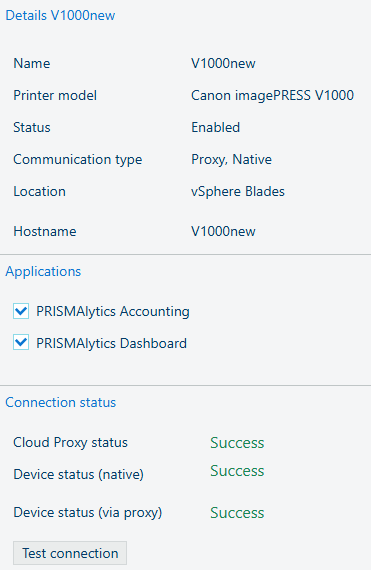 Oznaczenie PRISMAlytics Dashboard w PRISMA Configuration
Powyższa ilustracja pokazuje, że do PRISMAlytics Dashboard i PRISMAlytics Accounting dodano znacznik w PRISMA Configuration co oznacza, że te narzędzia drukarki otrzymują teraz niezbędne dane.
Film: Enabling applications
UWAGA
Ważne jest, aby aktualizować Cloud proxy. Po wydaniu nowej wersji pojawi się powiadomienie w nagłówku strony, a także na karcie umożliwiającej uruchomienie [Konfiguracja].
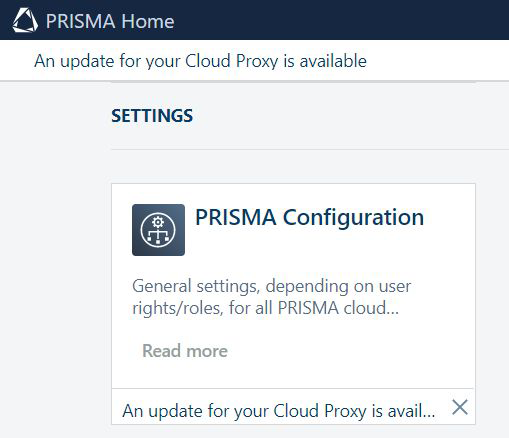
Aktualizacja Cloud proxy jest kwestią pobrania najnowszego zestawu i ponownego uruchomienia go na pierwotnej stacji roboczej.
Przejdź do PRISMA Home . Link do pobrania znajduje się na dole tabeli.
Postępuj zgodnie z instrukcjami zawartymi w podręczniku instalacji the Cloud proxy.